
Einführung
Discord ist eine fantastische Plattform, die Gamer, Freunde und Gemeinschaften über Sprachchat verbindet. Während es eine nahtlose Kommunikation ermöglicht, kann es äußerst frustrierend sein, auf Probleme wie das zufällige Ausfallen des Mikrofons zu stoßen. Egal, ob Sie in einer Gaming-Session, einer wichtigen Besprechung oder einem lockeren Gespräch sind, ein nicht funktionierendes Mikrofon kann die Kommunikation beeinträchtigen. Glücklicherweise können Sie mit ein paar Schritten zur Fehlerbehebung schnell Discord-Mikrofonprobleme identifizieren und beheben. Dieser Leitfaden führt Sie durch das Verständnis des Problems, anfängliche Überprüfungen, Anpassungen in Discord, systemspezifische Lösungen und fortgeschrittene Methoden. Egal, ob Sie ein erfahrener Benutzer oder neu bei Discord sind, Sie finden Schritt-für-Schritt-Anleitungen, um sicherzustellen, dass Ihr Mikrofon einwandfrei funktioniert.
Das Problem verstehen
Überblick über Discord-Mikrofonprobleme
Discord-Mikrofonprobleme können aus verschiedenen Ursachen entstehen, von Softwarekonflikten bis hin zu einfachen Fehlkonfigurationen. Benutzer stoßen häufig auf diese Probleme, ohne dass offensichtliche Änderungen an ihrem Setup vorgenommen wurden. Die Plattform hängt stark von stabilen Verbindungen und korrekt eingestellten Konfigurationen ab, sodass selbst eine versehentliche Änderung der Einstellungen oder ein Software-Update die Mikrofonfunktionalität stören kann.
Häufige Symptome
Das Erkennen der Symptome ist entscheidend für eine effektive Fehlerbehebung. Zu den häufigen Anzeichen, dass Ihr Mikrofon möglicherweise nicht richtig funktioniert, gehören:
– Ihre Stimme wird nicht übertragen, während andere sprechen.
– Das Mikrofon arbeitet unregelmäßig und schneidet während des Gesprächs aus.
– Anstelle einer klaren Stimme wird statisches oder verzerrtes Audio aufgenommen.
– Andere in Ihrem Chat berichten, dass sie Echos oder Rückkopplungen hören.
Erste Schritte zur Fehlerbehebung
Überprüfung der physischen Verbindungen
Der erste Schritt zur Lösung von Mikrofonproblemen besteht darin, sicherzustellen, dass alle physischen Verbindungen sicher sind.
– Stellen Sie sicher, dass das Mikrofon ordnungsgemäß an Ihren PC oder das Headset angeschlossen ist.
– Überprüfen Sie, ob USB- oder 3,5-mm-Kabel nicht beschädigt sind.
– Prüfen Sie bei drahtlosen Geräten, ob das Gerät geladen und richtig gekoppelt ist.
Überprüfung der grundlegenden Audioeinstellungen
Nachdem Sie die Hardware überprüft haben, überprüfen Sie die Audioeinstellungen Ihres Computers:
– Öffnen Sie die Toneinstellungen auf Ihrem Computer und stellen Sie sicher, dass Ihr Mikrofon als Standardgerät ausgewählt ist.
– Passen Sie die Mikrofonlautstärke an, um sicherzustellen, dass sie nicht stummgeschaltet oder zu leise eingestellt ist.
– Bestätigen Sie, dass es keine Audioausgabe- oder -eingabegeräte gibt, die in Konflikt stehen.
Anpassung der Discord-Einstellungen
Nach den ersten Überprüfungen wird das Anpassen der Discord-Einstellungen notwendig, wenn das Problem weiterhin besteht. Eine gründliche Anpassung dieser Einstellungen behebt oft schwierigere Mikrofonprobleme.
Sicherstellen der korrekten Eingabegeräteauswahl
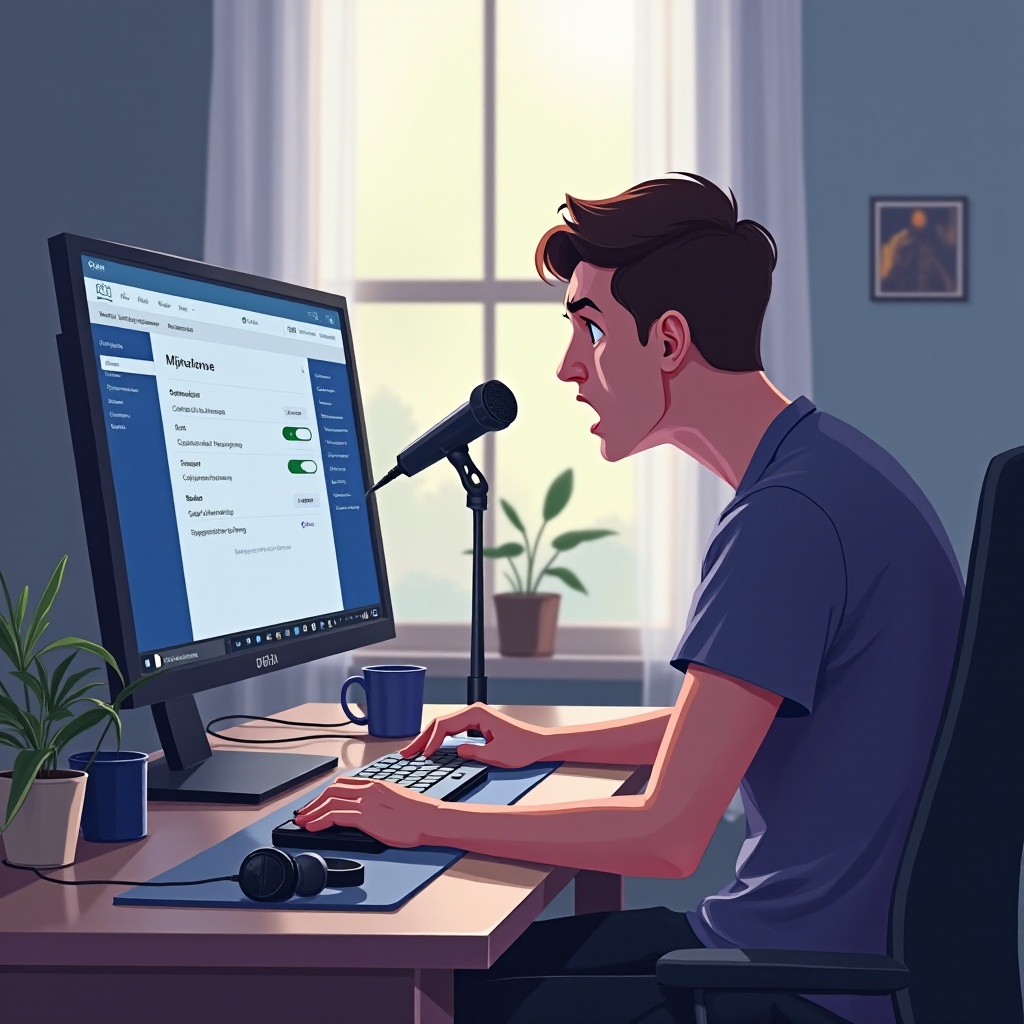
Innerhalb von Discord gehen Sie zu Benutzereinstellungen > Stimme & Video.
– Stellen Sie sicher, dass das richtige Mikrofon unter “Eingabegerät” ausgewählt ist.
– Wenn “Standard” ausgewählt ist, versuchen Sie, Ihr Mikrofon direkt anzugeben.
Konfigurieren der Eingangsempfindlichkeit
Viele Mikrofonprobleme auf Discord resultieren aus falschen Eingangsempfindlichkeitseinstellungen.
– Deaktivieren Sie “Eingangsempfindlichkeit automatisch bestimmen” und verwenden Sie den Schieberegler, um die Geräuschpegel-Erkennung anzupassen.
– Sprechen Sie in Ihr Mikrofon und stellen Sie sicher, dass die Leiste ohne Mikrofonabschaltungen reagiert.
Testen mit dem Discord-Mikrofon-Testwerkzeug
Nutzen Sie die integrierte Mikrofon-Testfunktion von Discord, um die Funktionalität zu bestätigen.
– Verwenden Sie in den Stimme & Video-Einstellungen die Schaltfläche “Lasst uns testen”, um die Mikrofon-Ausgabe zu überprüfen.
– Passen Sie die Einstellungen basierend auf dem Testergebnis an.
Systembezogene Überprüfungen
Manchmal gehen Mikrofonprobleme über Discord hinaus und erfordern einen genaueren Blick auf Systemkonfigurationen und -berechtigungen.
Aktualisierung der Audiotreiber
Veraltete Treiber können die Funktionalität Ihres Mikrofons stark beeinträchtigen.
– Greifen Sie auf den Geräte-Manager zu und suchen Sie “Audioeingänge und -ausgänge”.
– Aktualisieren Sie den Treiber Ihres Mikrofons, indem Sie mit der rechten Maustaste klicken und “Treiber aktualisieren” auswählen.
Überprüfen der Betriebssystemberechtigungen
Betriebssysteme steuern oft, ob Anwendungen auf Ihr Mikrofon zugreifen können.
– Navigieren Sie auf Windows zu den Datenschutzeinstellungen und stellen Sie sicher, dass der Mikrofonzugriff für Discord aktiviert ist.
– Überprüfen Sie auf macOS unter Systemeinstellungen > Sicherheit & Datenschutz > Mikrofon die Berechtigungen.
Testen des Mikrofons in anderen Anwendungen
Überprüfen Sie, ob Ihr Mikrofon in anderen Anwendungen funktioniert.
– Verwenden Sie ein einfaches Aufnahme-Tool oder eine andere Sprach-Anwendung, um die Mikrofon-Reaktion zu testen.
– Dieser Schritt hilft festzustellen, ob das Problem spezifisch für Discord ist oder umfassender.
Erweiterte Methoden zur Fehlerbehebung
Wenn grundlegende Überprüfungen das Problem nicht lösen, können erweiterte Methoden zur Fehlerbehebung erforderlich sein. Durch Beharrlichkeit bei der Durchführung dieser Schritte können erfolgreiche Ergebnisse erzielt werden.
Durchführung einer Netzdiagnose
Netzwerkprobleme können die Leistung von Discord, einschließlich der Mikrofoneingabe, beeinflussen:
– Führen Sie einen Internet-Geschwindigkeitstest durch, um eine stabile Konnektivität zu gewährleisten.
– Verbinden Sie sich erneut mit dem Netzwerk oder wechseln Sie das Netzwerk, wenn die Probleme weiterhin bestehen.
Neuinstallation von Discord
Die Neuinstallation von Discord kann viele hartnäckige Probleme lösen:
– Deinstallieren Sie Discord und löschen Sie alle zugehörigen Cache-Dateien.
– Laden Sie die neueste Version von der offiziellen Website herunter und installieren Sie sie.
Untersuchung von Drittanbietersoftwarekonflikten
Drittanwendungen können Ihre Mikrofoneinstellungen beeinträchtigen.
– Deaktivieren Sie sprachmodifizierende oder aufzeichnende Software vorübergehend.
– Überprüfen Sie, ob eine Sicherheitssoftware möglicherweise den Mikrofonzugriff von Discord blockiert.
Fazit
Mikrofonprobleme mit Discord können ärgerlich sein, sind jedoch selten dauerhaft. Indem Sie grundlegende Schritte zur Fehlerbehebung befolgen, Discord-Einstellungen anpassen und notwendige Treiber aktualisieren, können Sie diese Probleme oft schnell lösen. Ein systematischer Ansatz zur Überprüfung sowohl häufiger als auch fortgeschrittener Probleme stellt sicher, dass Ihr Mikrofon nahtlos funktioniert, sodass Ihre Kommunikation ohne Unterbrechung erfolgt.
Häufig gestellte Fragen
Warum funktioniert mein Discord-Mikrofon nur manchmal?
Ein Mikrofon, das nur sporadisch funktioniert, kann auf schwankende Netzwerkbedingungen, Empfindlichkeitseinstellungen oder widersprüchliche Anwendungen zurückzuführen sein. Das Testen verschiedener Lösungen kann die genaue Ursache feststellen.
Wie kann ich mein Mikrofon auf Discord testen?
Discord bietet ein praktisches Mikrofon-Testtool. Gehe zu Benutzereinstellungen > Stimme & Video und klicke auf ‘Lass uns testen’, um zu hören, wie dein Mikrofon klingt.
Ist meine Hardware ein Faktor bei Discord-Mikrofonproblemen?
Ja, fehlerhafte Hardware oder schlechte Verbindungen können erhebliche Mikrofonprobleme verursachen. Überprüfe immer die Kabel, aktualisiere Treiber und stelle die Funktionalität des Geräts sicher, um Hardwareprobleme auszuschließen.