

Introducción
Navegar por la configuración del ordenador puede parecer desalentador, pero refinar tu experiencia en Windows 11 es gratificante. Cambiar el directorio de usuario desde su ruta predeterminada, C:/Users/Username, podría parecer inicialmente innecesario. Sin embargo, mejora la organización, la privacidad y la optimización del sistema. Esta guía completa te guiará para ajustar tu directorio de usuario de manera efectiva. Aprenderás los pasos de preparación, el proceso de hacer un cambio, cómo abordar problemas comunes y verificar que tus configuraciones se apliquen correctamente.
¿Por qué cambiar el directorio de usuario en Windows 11?
Decidir cambiar el directorio de usuario en Windows 11 puede ofrecer ventajas considerables. Podría abordar preocupaciones de privacidad al segregar mejor los datos, mejorando la capacidad organizativa para usuarios que prefieren sistemas de archivos estructurados. Además, personalizar las rutas de los directorios puede facilitar las copias de seguridad de datos y un entorno informático más personalizado. Todas estas razones hacen que dicho cambio sea beneficioso para usuarios en busca de eficiencia y personalización.
Preparando el cambio
La preparación es clave para un cambio satisfactorio en tu directorio de usuario para evitar la pérdida de datos y posibles problemas del sistema.
Respaldo de datos importantes
- Identificar archivos críticos: Compila una lista de documentos esenciales, fotos y otros medios.
- Elegir un método de respaldo: Opta por un disco duro externo o un servicio en la nube confiable para el almacenamiento de archivos.
- Verificar la finalización del respaldo: Asegúrate de que tus carpetas de respaldo tengan cada archivo crítico copiado con precisión.
Crear un punto de restauración del sistema
- Abrir Propiedades del Sistema: Escribe ‘Crear un punto de restauración’ en la barra de búsqueda de Windows y selecciona la opción correspondiente.
- Crear nuevo punto de restauración: En la pestaña Protección del Sistema, haz clic en ‘Crear’, nombra tu punto de restauración y sigue las indicaciones.
- Confirmar creación: Asegúrate de que el mensaje de confirmación verifique la creación del nuevo punto de restauración.
Con estas preparaciones completadas, estás listo para comenzar a cambiar tu directorio de usuario.
Guía paso a paso para cambiar el directorio de usuario
El cambio de directorio abarca varios pasos clave que necesitan ser ejecutados cuidadosamente a través de componentes de Windows.
Acceder a la configuración de la cuenta de usuario
- Abrir Configuración: Presiona ‘Win + I’, elige ‘Cuentas’.
- Selecciona Tu Información: Revisa los detalles de la cuenta asegurándote de tener privilegios administrativos.
Uso del Administrador de Usuarios y Grupos Locales
- Acceder a la herramienta: Presiona ‘Win + R’, escribe ‘lusrmgr.msc’ y presiona enter.
- Navegar a ‘Usuarios’: Localiza tu nombre de usuario dentro de la ventana.
- Cambiar nombre de usuario: Haz clic derecho y selecciona ‘Renombrar’ para ajustar el nombre de muestra.
Modificar el directorio en el Explorador de Archivos
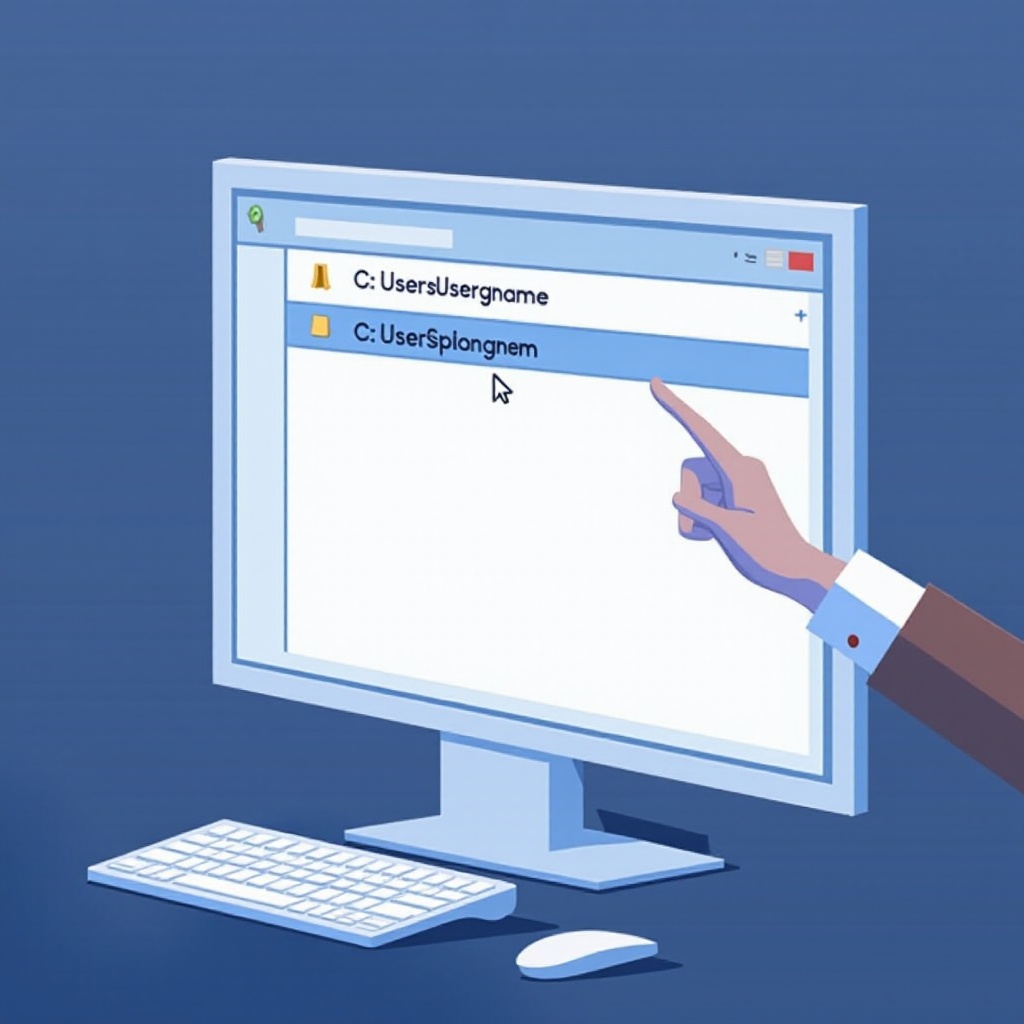
- Abrir el Explorador de Archivos: Navega al directorio ‘C:/Users’ y localiza tu carpeta de nombre de usuario existente.
- Renombrar la carpeta: Haz clic derecho en la carpeta, selecciona ‘Renombrar’, cambia el nombre de la carpeta.
- Confirmar cambios: Asegúrate de que el nuevo nombre de la carpeta coincida con el nuevo nombre de usuario.
Actualizar rutas de perfil de usuario en el Editor del Registro
- Abrir Editor del Registro: Presiona ‘Win + R’, escribe ‘regedit’, presiona enter.
- Navegar a ProfileList: Accede a ‘HKEY_LOCAL_MACHINE\SOFTWARE\Microsoft\Windows NT\CurrentVersion\ProfileList’.
- Editar ruta de perfil: Localiza el SID de tu cuenta de usuario, haz doble clic en ‘ProfileImagePath’, ingresa la nueva ruta.
- Guardar cambios: Haz clic en ‘OK’ y sal del Editor del Registro.
Ahora, tu directorio de usuario debería establecerse en una nueva ubicación. Exploremos la resolución de cualquier problema que puedas encontrar.
Solución de problemas comunes
Pueden ocurrir errores al alterar configuraciones del sistema, pero hay soluciones disponibles.
Resolver errores de permisos denegados
- Ejecutar como Administrador: Para acciones bloqueadas, asegúrate de abrir aplicaciones como administrador.
- Ajustar permisos: Haz clic derecho en la carpeta de usuario, selecciona ‘Propiedades’, navega a ‘Seguridad’ y ajusta los permisos en consecuencia.
Corregir problemas relacionados con la ruta
- Verificar rutas: Revisa en busca de consistencia y precisión en todas las nuevas rutas.
- Correcciones del Registro: Revisa el Editor del Registro para asegurar que no haya errores ortográficos durante las actualizaciones de rutas.
Después de hacer estos ajustes, procede a verificar los cambios.
Probando y verificando los cambios
Confirma el éxito a través de la verificación para asegurar un funcionamiento sin problemas:
- Verificar accesibilidad de archivos: Intenta abrir archivos desde el nuevo directorio usando el Explorador de Archivos.
- Cerrar sesión y volver a iniciar: Asegúrate de que la configuración tenga efecto cerrando sesión y volviendo a iniciar sesión en tu cuenta.
Si todos los archivos y configuraciones funcionan correctamente, la actualización de tu directorio se implementó con éxito.
Conclusión
Cambiar el directorio de usuario en Windows 11 promete una mejora en la personalización y gestión de archivos. Aunque requiere numerosos pasos, la preparación y precisión son tus aliados para navegar el proceso. Esta guía te empodera con el conocimiento sobre preparativos, ejecución, resolución de errores y verificación de resultados.
Preguntas Frecuentes
¿Qué debo hacer si encuentro un mensaje de error?
Revise sus pasos para asegurarse de que todas las entradas sean correctas. Verifique sus permisos e inténtelo de nuevo, asegurándose de tener derechos administrativos.
¿Cambiar el nombre de usuario afectará mis aplicaciones instaladas?
Normalmente, no las afectará, pero las aplicaciones que almacenan configuraciones o rutas de datos relacionadas con el nombre de usuario pueden requerir reconfiguración.
¿Puedo volver a la configuración original si es necesario?
Sí, utilice el Punto de Restauración del Sistema creado anteriormente para volver a la configuración predeterminada, lo cual es un método de recuperación confiable.