
Johdanto
Tekstiviestintä on avainasemassa iPhone-puhelimissamme. Käytätpä sitten iMessagea tai SMS:ää, on tärkeää osata hallita viestien toimitusongelmia tehokkaasti. Viestien uudelleenlähetys on yleinen tehtävä epäonnistumisten varalta. Tämä opas näyttää, miten voit lähettää tekstiviestejä uudelleen iPhonella, kattaa sekä iMessagen että SMS:n ja tarjoaa käytännön vinkkejä viestintäkokemuksesi optimoimiseksi.
iPhone-viestintävaihtoehtojen ymmärtäminen
Ennen kuin sukelletaan uudelleenlähetysprosessiin, on tarpeen ymmärtää kaksi viestintävaihtoehtoa, jotka ovat saatavilla iPhoneissa: iMessage ja SMS. Kumpikin toimii eri tavoin.
iMessagen ja SMS:n ero
iMessage on Applen datalähtöinen viestipalvelu, joka näkyy sinisinä kuplina. Se mahdollistaa tekstin, median, yhteyshenkilöiden jakamisen ja paljon muuta. SMS, tunnistettavissa vihreinä kuplina, on operaattoripalveluja käyttävä vakiotekstiviestimuoto ja rajoittuu perusviesteihin.
Viestien toimitusvirheiden tunnistaminen
Toimitusvirheiden tunnistaminen asettaa sinut seuraavaan vaiheeseen: ratkaisun löytämiseen. Yleisiä virheen merkkejä ovat ’Lähetetään’ -tilassa jumittuvat viestit tai ’Ei toimitettu’ -merkintä. Näiden merkkien ymmärtäminen on ratkaisevan tärkeää.
iPhone-viestintävaihtoehtojen ymmärtäminen luo kontekstin viestien toimitusvirheiden käsittelemiseen tehokkaasti.
Vaiheittainen opas tekstiviestien uudelleenlähettämiseen
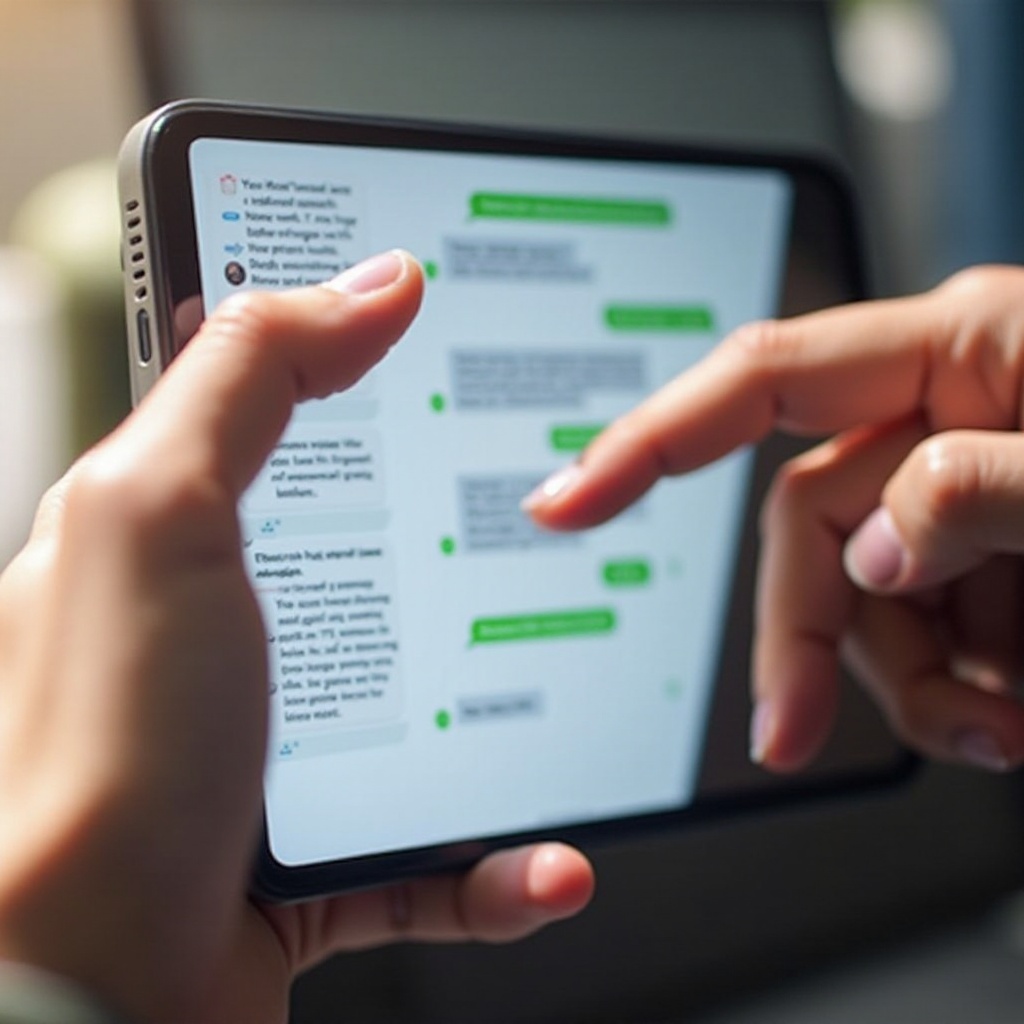
Tietämys tekstiviestien uudelleenlähetyksestä iPhonella voi säästää aikaa ja vaivaa. Noudata näitä ohjeita lähettääksesi epäonnistuneet viestit uudelleen, olipa kyseessä iMessage tai SMS.
Epäonnistuneiden iMessagien uudelleenlähetys
- Tunnista epäonnistunut viesti: Avaa Viestit-sovellus ja etsi keskustelu, jossa on epäonnistunut viesti. Etsi punaista ’Ei toimitettu’ -tekstiä.
- Kosketa ja pidä viestiä painettuna: Paina epäonnistunutta viestiä, kunnes valikko ilmestyy.
- Valitse ’Yritä uudelleen’: Napauta ’Yritä uudelleen’ lähettääksesi iMessagen uudelleen.
Epäonnistuneiden SMS-viestien uudelleenlähetys
- Etsi epäonnistunut SMS: Löydä keskustelu epäonnistuneen viestin kanssa Viestit-sovelluksesta.
- Kosketa ja pidä viestiä painettuna: Paina punaista huutomerkkiä sisältävää epäonnistunutta viestiä.
- Valitse ’Lähetä tekstiviestinä’: Valitse ’Lähetä tekstiviestinä’, ja iPhonesi lähettää uudelleen SMS:n avulla.
Kolmannen osapuolen sovellusten käyttö viestin hallinnassa
Käytä kolmannen osapuolen sovelluksia saadaksesi lisää hallintaa viestintään. Sovellukset, kuten ’ReSnd’ tai ’AutoMessage’, tarjoavat ominaisuuksia kuten aikataulutettu uudelleenlähetys ja viestien järjestäminen, mikä on ihanteellista usein esiintyville toimitusongelmille.
Viestien uudelleenlähetys on suoraviivaista, kun ymmärrät prosessin ja hyödynnät hyödyllisiä vinkkejä.
Yleisten uudelleenlähetysongelmien vianmääritys
Tekniset esteet voivat haitata uudelleenlähetysprosessia. Yleisimpien ongelmien tunteminen mahdollistaa nopeamman ratkaisun.
Verkkoyhteysongelmat
Huono verkkoyhteys aiheuttaa usein toimitusvirheitä. Varmista vakaa internet-yhteys iMessagelle tai riittävä signaali SMS:lle. Käynnistä puhelin uudelleen tai vaihda lentotilaan ratkaistaksesi vähäisiä ongelmia.
iOS:n päivittäminen paremman suorituskyvyn saavuttamiseksi
iOS:n päivittäminen varmistaa optimaalisen viestitoiminnallisuuden. Päivitykset sisältävät usein virheenkorjauksia, jotka parantavat viestien käsittelyä. Tarkista päivitykset kohdasta Asetukset > Yleiset > Ohjelmistopäivitys.
Verkkoasetusten nollaaminen
Jos ongelmat jatkuvat, nollaa verkkoasetukset: Asetukset > Yleiset > Nollaa > Nollaa verkkoasetukset. Huomaa, että tämä poistaa Wi-Fi-salasanat.
Näiden ongelmien ratkaiseminen varmistaa, että viestit lähetetään ja vastaanotetaan sujuvasti, mikä parantaa kokonaisviestintätehokkuutta.
Vinkkejä viestikokemuksen optimoimiseksi
Viestinnän yksinkertaistaminen ei vain auta epäonnistumisten uudelleenlähetyksessä, vaan myös parantaa päivittäistä viestintää.
Viestimuistutusten hallinta
Mukauta ilmoituksia painottamaan tärkeitä viestejä. Käytä Asetuksia hallitaksesi hälytyksiä tietyille sovelluksille tai yhteyshenkilöille, mikä parantaa vastausaikoja.
Nopeiden vastausten ja mallipohjien hyödyntäminen
Valmiit vastaukset säästävät aikaa toistuvissa vastauksissa. Luo nämä ajan säästäjät kohdassa Asetukset > Viestit, helpottaen saumatonta viestintää.
Yhteenveto
Tekstiviestien uudelleenlähetys iPhonella ei tarvitse olla pelottavaa. Ymmärtämällä iMessagen ja SMS:n väliset erot, tunnistamalla toimitusongelmat, seuraamalla käytännön uudelleenlähetysmenetelmiä ja käyttämällä vianmääritystekniikoita olet hyvin varusteltu käsittelemään viestintää tehokkaasti. Paranna iPhone-kokemustasi hallitsemalla asetuksia ja hyödyntämällä sisäänrakennettuja ominaisuuksia.
Usein kysytyt kysymykset
Miksi jotkin viestit eivät lähetä iPhonellani?
Viestit epäonnistuvat verkko-ongelmien, väärien asetusten tai iMessagen palvelinongelmien vuoksi. Vakaan yhteyden ja oikeiden asetusten varmistaminen ratkaisee yleensä nämä ongelmat.
Voinko lähettää epäonnistuneet viestit automaattisesti uudelleen?
iPhoneissa ei ole automaattista uudelleenlähetysominaisuutta. Kolmannen osapuolen sovellukset, kuten ”ReSnd”, tarjoavat toimintoja, jotka voivat auttaa hallitsemaan viestien uudelleenlähetystä.
Miten tarkistan, onko iMessageni alhaalla?
Vieraile Applen järjestelmätilasivulla verkossa tarkistaaksesi iMessage- tai muiden Applen palveluiden ongelmat. Kun palvelu ei toimi, viestit lähetetään yleensä tekstiviesteinä.