
Introduction
Contrôler votre téléphone depuis votre ordinateur améliore la productivité et offre une commodité sans pareille. Que vous gériez des notifications, transfériez des fichiers ou accédiez à des applications, l’intégration de votre téléphone et de votre ordinateur ouvre un monde d’opportunités. Ce guide fournit des informations détaillées sur les outils et techniques pour les utilisateurs d’Android et d’iOS, garantissant que vous pouvez contrôler vos appareils sans effort.
Choisir les bons outils
Sélectionner le bon logiciel pour contrôler votre téléphone avec votre ordinateur est crucial. Il existe plusieurs options disponibles, chacune avec des fonctionnalités distinctes adaptées à différents besoins. Comprendre la compatibilité des appareils est primordial, car Android et iOS fonctionnent sur des plateformes différentes.
- AirDroid: Offre le transfert de fichiers, la mise en miroir des notifications, le partage d’écran, et plus encore pour les appareils Android.
- Vysor: Simplifie le mirroring et le contrôle d’écran pour les utilisateurs Android, avec une installation facile.
- Your Phone Companion: Un outil Microsoft pour les utilisateurs Windows, il synchronise parfaitement les téléphones Android.
- ApowerMirror: Permet le mirroring et le contrôle d’écran pour les appareils Android et iOS.
Sélectionnez un outil qui correspond à vos besoins spécifiques et à la compatibilité de votre appareil pour un fonctionnement sans faille.
Guide étape par étape pour les utilisateurs Android
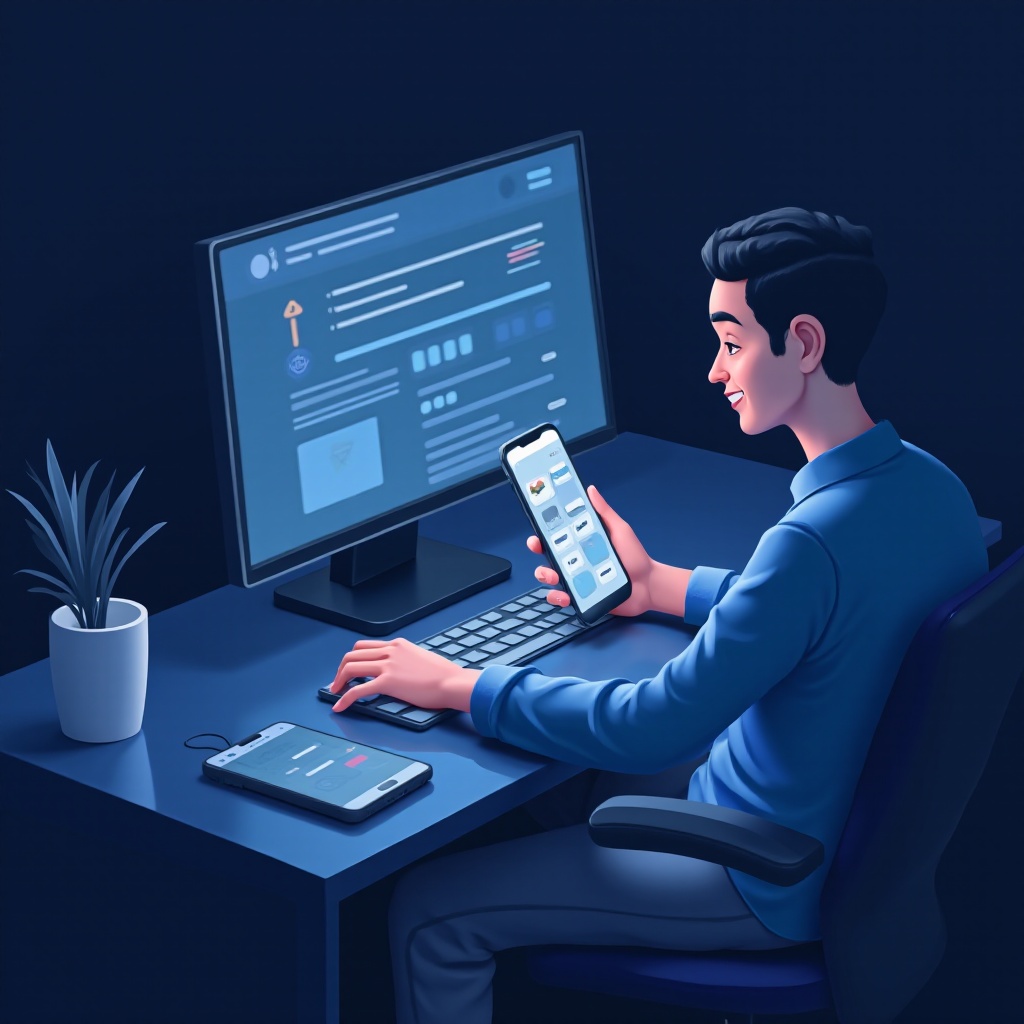
Pour les utilisateurs Android, contrôler votre téléphone depuis un ordinateur est simple. Voici un guide rapide :
- Installation d’AirDroid :
- Téléchargez AirDroid depuis le Google Play Store sur votre appareil Android.
- Créez un compte AirDroid et connectez-vous.
- Installez le client de bureau AirDroid depuis le site officiel sur votre PC.
- Lancez AirDroid sur les deux appareils et assurez-vous qu’ils sont sur le même réseau.
-
Suivez les invites de configuration et commencez à gérer votre téléphone.
-
Utilisation de Vysor :
- Téléchargez l’application Vysor sur votre appareil Android.
- Installez l’extension Chrome Vysor sur votre ordinateur.
- Connectez l’appareil Android à l’ordinateur à l’aide d’un câble USB.
- Activez le débogage USB comme demandé et autorisez les autorisations Vysor.
L’utilisation d’AirDroid ou de Vysor permet une gestion efficace des fonctions de votre téléphone directement depuis votre ordinateur.
Guide étape par étape pour les utilisateurs iOS
Les utilisateurs iOS peuvent également intégrer leurs téléphones avec des ordinateurs en suivant ces étapes :
- Utilisation de Your Phone Companion pour Windows :
- Assurez-vous que votre PC exécute Windows 10 ou une version ultérieure.
- Téléchargez Your Phone Companion depuis l’App Store.
- Connectez-vous avec votre compte Microsoft sur l’application.
- Sur votre ordinateur, ouvrez l’application ‘Your Phone’ et suivez les instructions de jumelage.
-
Accordez les autorisations nécessaires sur votre appareil.
-
Utilisation d’ApowerMirror pour le partage d’écran :
- Installez ApowerMirror à la fois sur l’iPhone et l’ordinateur.
- Connectez les deux appareils au même réseau Wi-Fi.
- Ouvrez ApowerMirror sur l’iPhone et sélectionnez ‘Screen Mirroring’ depuis le centre de contrôle.
- Choisissez votre ordinateur parmi la liste des appareils.
Ces solutions offrent une installation facile pour les téléphones iOS, principalement pour les notifications et le partage d’écran.
Fonctionnalités avancées et conseils
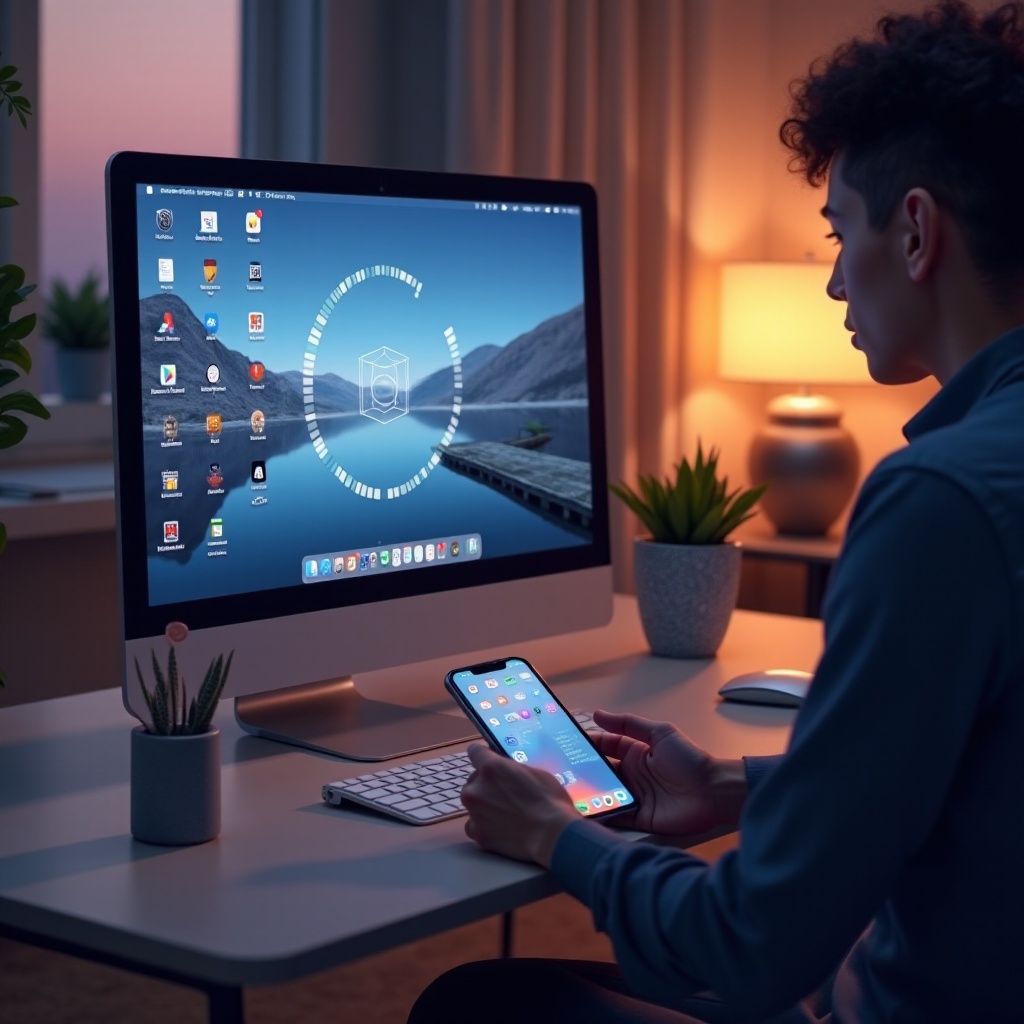
Au-delà du contrôle de base, ces outils offrent des fonctionnalités avancées pour maximiser la productivité :
-
Notifications et partage de fichiers : Des applications comme AirDroid et Your Phone Companion permettent la mise en miroir des notifications. Gérez les messages, appels et alertes sans avoir besoin de votre téléphone. Le partage de fichiers est simple ; glissez-déposez entre les appareils est sans couture avec les bons outils.
-
Contrôle et mise en miroir à distance : Utilisez Vysor et ApowerMirror pour un accès complet à l’interface de votre téléphone via votre PC. Les présentations et le jeu mobile sur un écran plus grand sont facilités et fonctionnels.
Assurez-vous toujours que vos connexions sont sécurisées, en maintenant l’intégrité du réseau et la sécurité des données au cours de ces opérations.
Résolution des problèmes courants
Contrôler votre téléphone depuis un ordinateur est pratique, mais vous pourriez rencontrer des défis. Abordez ces problèmes courants efficacement :
-
Résolution des problèmes de connectivité : Assurez-vous que les deux appareils sont sur le même réseau. Pour les connexions USB, vérifiez que les pilotes sont à jour. Redémarrez les appareils si les problèmes persistent.
-
Considérations de sécurité et de confidentialité : Activez l’authentification à deux facteurs pour les comptes d’application. Mettez régulièrement à jour les applications pour corriger les vulnérabilités. Comptez sur des réseaux Wi-Fi de confiance pour les transferts sensibles.
La mise en œuvre de ces mesures sécurisera les connexions et protégera les données, améliorant l’expérience utilisateur.
Conclusion
Contrôler votre téléphone avec un ordinateur augmente considérablement l’efficacité quotidienne. Que vous recherchiez une productivité accrue ou une commodité améliorée, divers outils peuvent répondre à vos besoins. En suivant ces guides détaillés, vous pouvez efficacement relier vos appareils et améliorer vos capacités opérationnelles.
Questions Fréquemment Posées
Quelle est la meilleure application pour contrôler mon téléphone depuis mon ordinateur ?
La meilleure application dépend de votre appareil et de vos besoins. Les utilisateurs Android préfèrent souvent AirDroid ou Vysor, tandis que les utilisateurs iOS peuvent trouver Your Phone Companion ou ApowerMirror plus adaptés.
Puis-je contrôler mon iPhone depuis un ordinateur Windows ?
Oui, en utilisant Your Phone Companion, vous pouvez synchroniser votre iPhone avec un ordinateur Windows pour les notifications et les fonctionnalités de contrôle de base.
Est-il sûr d’utiliser des applications de contrôle à distance de téléphone ?
Oui, mais assurez-vous d’utiliser des applications fiables provenant de sources réputées, et appliquez des mesures de sécurité telles que des mots de passe forts et des réseaux sécurisés pour protéger vos informations.