

Introduzione
In un mondo in cui la tecnologia colma continuamente le lacune, collegare il telefono al Chromebook offre un’esperienza semplificata. Questa connessione ti consente di gestire i tuoi dispositivi in modo efficiente, migliorando la produttività unendo le capacità di entrambi. Dalla gestione dei file alla sincronizzazione delle app, questa guida delinea i passaggi per collegare questi due dispositivi utilizzando vari metodi.
Perché collegare il telefono al Chromebook?
Abbracciare la sinergia tra il telefono e il Chromebook apre un mondo di possibilità. Questa configurazione è perfetta per chi gestisce attività tra i dispositivi, assicurandoti di rimanere aggiornato sia che tu sia al lavoro che nel tempo libero. Oltre ai trasferimenti di file e alle notifiche condivise, questa connessione ti consente di gestire le applicazioni del telefono direttamente dal Chromebook, una soluzione intelligente per il multitasking.

Prerequisiti: prepara i tuoi dispositivi
Prima di iniziare il processo di connessione, è fondamentale preparare i dispositivi. Aggiorna il tuo Chromebook all’ultima versione di Chrome OS per una compatibilità impeccabile. Allo stesso modo, assicurati che il sistema operativo del tuo telefono sia aggiornato per garantire prestazioni ottimali. Mantieni entrambi i dispositivi carichi o collegati per prevenire disconnessioni durante il processo. Un cavo USB affidabile, insieme all’accesso a Wi-Fi e Bluetooth stabili, faciliterà una connessione senza interruzioni.
Connessione tramite cavo USB
Guida passo-passo
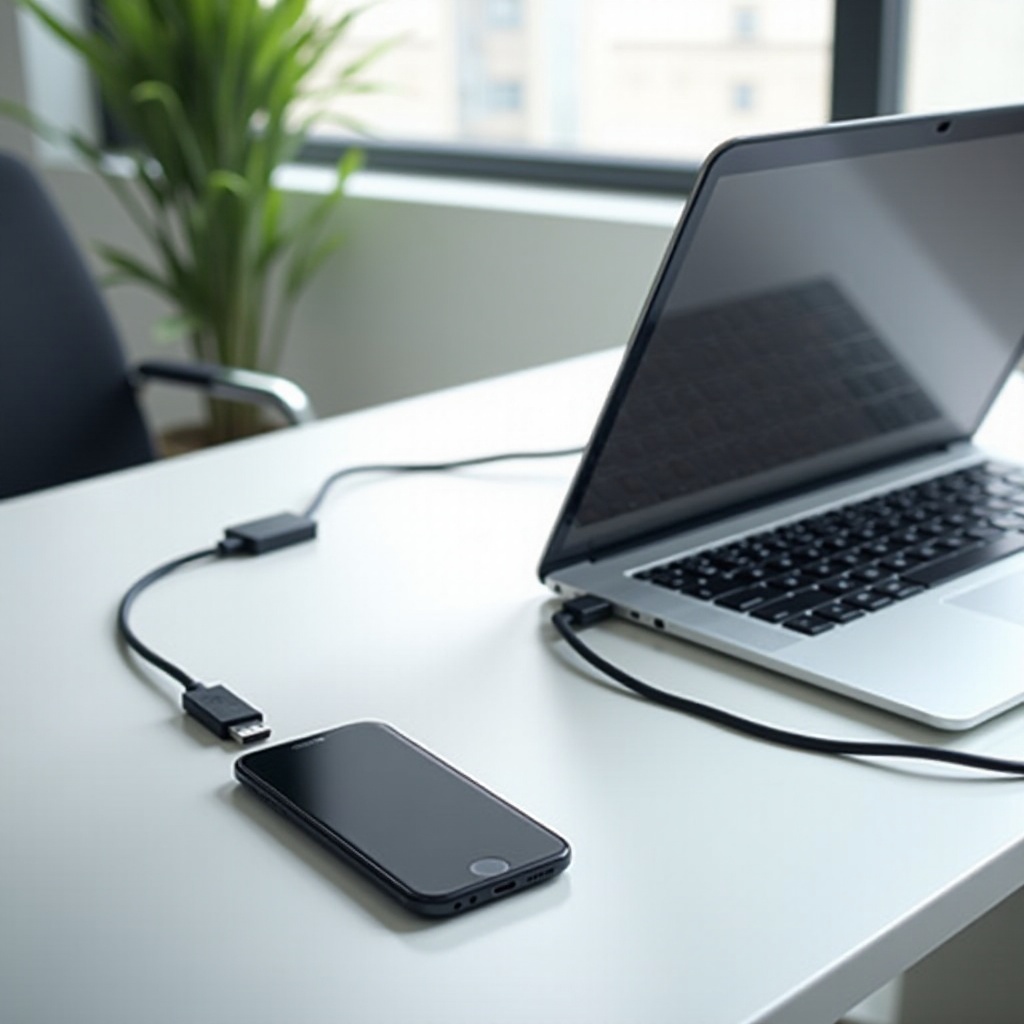
- Collega il cavo USB: inserisci un’estremità del cavo USB nel telefono e l’altra nella porta USB del tuo Chromebook.
- Seleziona le impostazioni USB sul telefono: il telefono ti chiederà di scegliere un tipo di connessione USB. Scegli “Trasferimento file” o “MTP (Media Transfer Protocol).
- Accedi ai file del telefono su Chromebook: naviga nell’app File sul Chromebook, dove il tuo telefono dovrebbe apparire come un dispositivo nel pannello a sinistra, consentendo l’accesso ai suoi file e cartelle.
Risoluzione dei problemi di connessione USB
In caso di problemi di connessione, risolvi con questi passaggi:
– Conferma che il cavo USB sia intatto e correttamente collegato.
– Alterna tra le porte USB disponibili sul tuo Chromebook.
– Riavvia sia il Chromebook che il telefono.
– Verifica nuovamente le impostazioni della modalità USB del telefono.
Metodi di connessione wireless
Connessione Bluetooth
Il Bluetooth è un modo senza fili per collegare i tuoi dispositivi. Inizia abilitando il Bluetooth sia sul Chromebook che sul telefono:
1. Attiva il Bluetooth: accedi al menu Impostazioni rapide sul Chromebook per attivare il Bluetooth e fai lo stesso sul telefono.
2. Abbina i dispositivi: sul Chromebook, seleziona “Aggiungi dispositivo Bluetooth” e scegli il tuo telefono dall’elenco.
3. Conferma l’associazione: accetta le richieste di associazione su entrambi i dispositivi.
Condivisione Wi-Fi Direct
Wi-Fi Direct consente un collegamento diretto tra il telefono e il Chromebook, indipendente dai cavi. Assicurati che entrambi i dispositivi siano sulla stessa rete Wi-Fi:
1. Abilita Wi-Fi Direct: sul tuo telefono, accedi alle impostazioni per attivare Wi-Fi Direct.
2. Collegati al Chromebook: accedi alle impostazioni di rete sul Chromebook e connettiti alla rete Wi-Fi Direct indicata dal telefono.
3. Trasferimento di file: utilizza app che supportano Wi-Fi Direct per trasferire file.
Utilizzare Phone Hub di Google per un’integrazione senza soluzione di continuità
Il Phone Hub di Google perfeziona la connettività integrando le funzioni del telefono nell’interfaccia del tuo Chromebook. Ti consente di ricevere notifiche, condividere contenuti negli appunti e persino individuare il telefono sul Chromebook. È essenziale essere registrati con lo stesso account Google su entrambi i dispositivi, quindi attivare Phone Hub nelle impostazioni del Chromebook per un’esperienza unificata.
Sincronizzazione di app e dati: migliori pratiche
L’efficienza si basa su una sincronizzazione efficace di app e dati. Installa strumenti come Google Drive e Dropbox per garantire un accesso ai file ubiquo. La sincronizzazione regolare dei dati assicura che gli aggiornamenti siano estesi a entrambi i dispositivi e i servizi cloud fungano da protezione contro la perdita di dati.
Assicurare la sicurezza dei dati durante la connessione
Prioritizzare la sicurezza è fondamentale durante il mantenimento della connettività. Usa password forti e attiva l’autenticazione a due fattori su tutti i dispositivi. Mantieni aggiornati il software di Chrome OS e del telefono per correggere potenziali vulnerabilità di sicurezza. Proteggi i trasferimenti di file sensibili con crittografia e considera l’uso di una VPN per una connessione internet protetta.
Risoluzione dei comuni problemi di connettività
Identificazione e risoluzione degli errori
Per affrontare le sfide di connettività:
– Conferma che entrambi i dispositivi condividano la stessa rete Wi-Fi.
– Un semplice riavvio può risolvere problemi temporanei.
– Assicurati di installare gli ultimi aggiornamenti sia sul telefono che sul Chromebook per evitare bug noti.
Quando contattare l’assistenza
Se i problemi persistono, è consigliabile contattare l’assistenza clienti. I professionisti dei produttori dei tuoi dispositivi possono fornire informazioni, identificando eventuali interferenze hardware o software.
Conclusione
Seguendo i metodi dettagliati in questa guida, sei pronto per sperimentare i vantaggi di collegare il telefono al Chromebook. Valuta ogni opzione—USB, Bluetooth o Google Phone Hub—per benefici distinti, dando priorità a una sincronizzazione sicura e regolare dei dati. Questa integrazione non solo migliora la funzionalità, ma aumenta anche la gestione, rendendo i tuoi sforzi digitali più efficaci.
Domande Frequenti
Posso collegare qualsiasi modello di telefono al mio Chromebook?
In generale, sì. I Chromebook funzionano meglio con i telefoni Android per un’integrazione ottimale. Alcune funzionalità per gli iPhone potrebbero essere limitate, ma la connettività di base è raggiungibile.
Come posso migliorare la velocità e l’affidabilità della connessione?
Mantieni entrambi i dispositivi aggiornati con il software più recente, mantieni una connessione Wi-Fi forte e assicurati della vicinanza per un’efficace operazione del Bluetooth.
Ci sono app di terze parti raccomandate per migliorare la connettività?
App come AirDroid o Pushbullet possono migliorare le capacità di condivisione dei file e offrire funzionalità aggiuntive oltre alle soluzioni di connettività standard.