

Introductie
Tekstberichten zijn een belangrijke communicatiemethode op onze iPhones. Of je nu iMessage of SMS gebruikt, weten hoe je effectief problemen met berichtaflevering beheert, is cruciaal. Het opnieuw verzenden van berichten is een veelvoorkomende taak bij storingen. Deze gids laat je zien hoe je tekstberichten op een iPhone opnieuw kunt verzenden, zowel voor iMessage als SMS, en biedt praktische tips voor het optimaliseren van je berichtenervaring.
Inzicht in iPhone-berichtopties
Voordat we ingaan op het opnieuw verzenden, is het noodzakelijk om de twee opties die beschikbaar zijn op iPhones te begrijpen: iMessage en SMS. Elk werkt op een andere manier.
Het verschil tussen iMessage en SMS
iMessage is de door data aangedreven berichtendienst van Apple, gekenmerkt door blauwe bellen. Het staat tekst, media, contactdelen en meer toe. SMS, geïdentificeerd door groene bellen, is het standaard tekstberichtformaat dat gebruikmaakt van netwerkdiensten en beperkt is tot basistekst.
Herkennen van fouten bij berichtbezorging
Het herkennen van bezorgfouten stelt je in staat om de volgende stap te zetten: oplossen. Veelvoorkomende tekenen van falen zijn messages die vastzitten in ‘Verzenden’ of ‘Niet afgeleverd’ weergeven. Het begrijpen van deze indicatoren is cruciaal.
Inzicht in de iPhone-berichtopties stelt de context voor effectieve aanpak van fouten bij berichtaflevering.
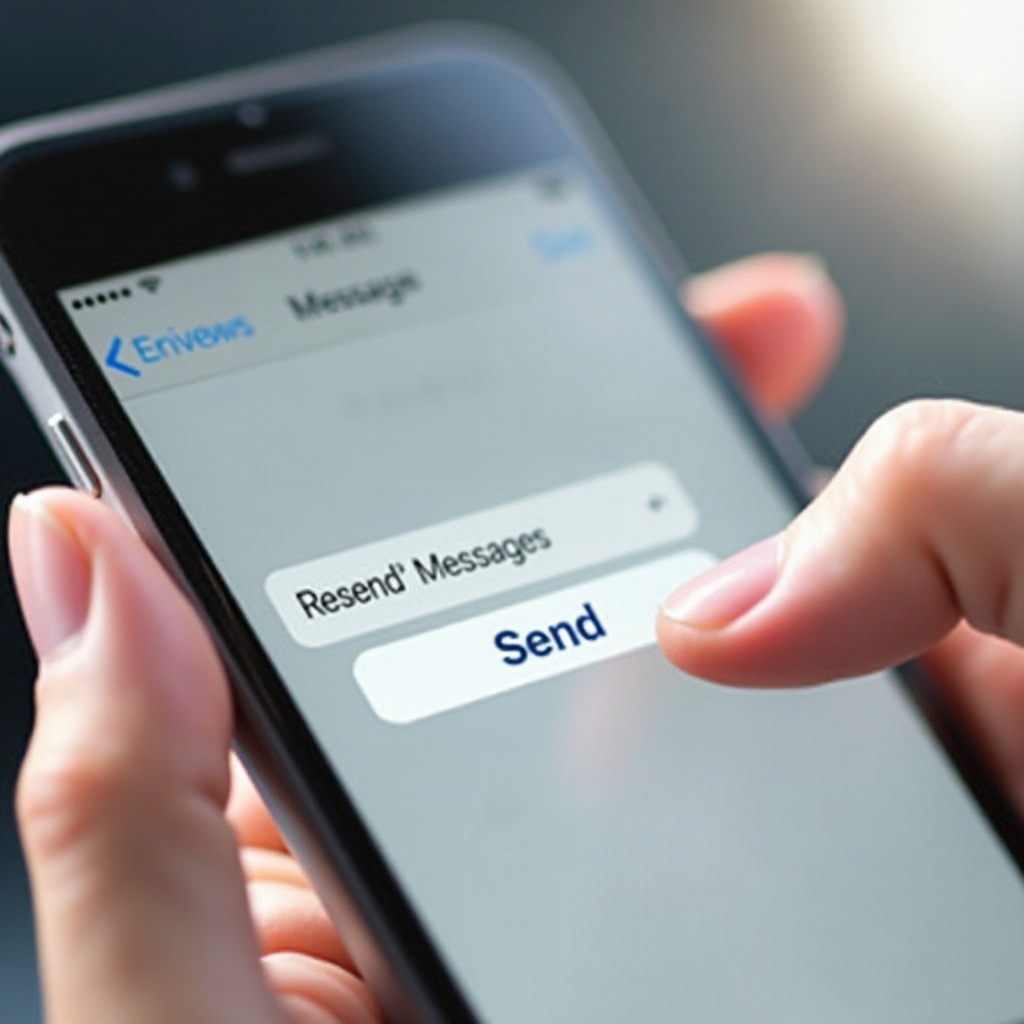
Stapsgewijze handleiding voor het opnieuw verzenden van sms-berichten
Weten hoe je sms-berichten op je iPhone opnieuw kunt verzenden, kan tijd en moeite besparen. Volg deze stappen om mislukte berichten opnieuw te verzenden, of het nu iMessage of SMS is.
Opnieuw verzenden van mislukte iMessages
- Identificeer het mislukte bericht: Open de Berichten-app en vind het gesprek met het mislukte bericht. Zoek naar rode ‘Niet afgeleverd’-tekst.
- Tik en houd het bericht vast: Druk op het mislukte bericht totdat er een menu verschijnt.
- Selecteer ‘Probeer opnieuw’: Tik op ‘Probeer opnieuw’ om opnieuw te verzenden met iMessage.
Opnieuw verzenden van mislukte sms-berichten
- Lokaliseer de mislukte SMS: Zoek het gesprek met het mislukte bericht in de Berichten-app.
- Tik en houd het bericht vast: Druk op het mislukte bericht met een rood uitroepteken.
- Kies ‘Verzend als sms-bericht’: Selecteer ‘Verzend als sms-bericht’, en je iPhone stuurt opnieuw via SMS.
Gebruik van apps van derden voor berichtbeheer
Voor meer controle over berichten, overweeg apps van derden. Apps zoals ‘ReSnd’ of ‘AutoMessage’ bieden functies zoals gepland opnieuw verzenden en berichtorganisatie, ideaal voor frequente bezorgproblemen.
Opnieuw verzenden van berichten is eenvoudig als je het proces begrijpt en gebruik maakt van nuttige tips.
Problemen met het opnieuw verzenden oplossen
Technische obstakels kunnen het opnieuw verzen van het proces belemmeren. Kennis van veelvoorkomende problemen stelt je in staat tot snellere oplossing.
Problemen met netwerkverbinding
Slechte netwerkverbinding veroorzaakt vaak bezorgproblemen. Zorg voor een stabiele internetverbinding voor iMessage of voldoende signaal voor SMS. Herstart je telefoon of schakel Vliegtuigmodus in om kleine problemen op te lossen.
iOS bijwerken voor betere prestaties
Het bijwerken van iOS zorgt voor optimale berichtenfunctionaliteit. Updates bevatten vaak bugfixes die de berichtverwerking verbeteren. Controleer op updates via Instellingen > Algemeen > Software-update.
Netwerkinstellingen resetten
Als problemen aanhouden, reset de netwerkinstellingen: Instellingen > Algemeen > Reset > Reset netwerkinstellingen. Wees je ervan bewust dat dit wifi-wachtwoorden zal wissen.
Het aanpakken van deze problemen zorgt ervoor dat berichten soepel worden verzonden en ontvangen, wat de algemene communicatie-efficiëntie verbetert.
Tips voor het optimaliseren van je berichtenervaring
Het stroomlijnen van je berichten helpt niet alleen bij het opnieuw verzenden van problemen, maar verbetert ook de dagelijkse communicatie.
Beheren van berichtmeldingen
Pas meldingen aan om belangrijke berichten te prioriteren. Gebruik Instellingen om waarschuwingen voor specifieke apps of contacten te beheren, wat de reactietijden verbetert.
Gebruik maken van snelle reacties en sjablonen
Snelle reacties besparen tijd met repetitieve antwoorden. Maak deze tijdbesparingen onder Instellingen > Berichten, wat een naadloze communicatie mogelijk maakt.
Conclusie
Het opnieuw verzenden van sms-berichten op je iPhone hoeft niet ontmoedigend te zijn. Door de verschillen tussen iMessage en SMS te begrijpen, bezorgproblemen te identificeren, praktische methoden voor opnieuw verzenden te volgen en gebruik te maken van probleemoplossingstechnieken, ben je goed uitgerust voor een efficiënte berichtgeving. Verbeter je iPhone-ervaring door instellingen te beheren en optimaal gebruik te maken van ingebouwde functies.
Veelgestelde Vragen
Waarom falen sommige berichten om te verzenden op mijn iPhone?
Berichten falen door netwerkproblemen, onjuiste instellingen, of serverproblemen met iMessage. Het zorgen voor stabiele connectiviteit en correcte instellingen lost deze problemen meestal op.
Kan ik automatisch mislukte berichten opnieuw verzenden?
iPhones hebben geen automatische opnieuw versturen functie. Echter, apps van derden zoals ‘ReSnd’ bieden functionaliteiten die kunnen helpen bij het beheren van het opnieuw verzenden van berichten.
Hoe kan ik controleren of mijn iMessage niet werkt?
Bezoek de Systeemstatuspagina van Apple online om te controleren op problemen met iMessage of andere Apple-diensten. Als het niet werkt, worden berichten meestal als SMS verzonden.