
Introdução
A troca de mensagens de texto é um método de comunicação chave em nossos iPhones. Seja usando iMessage ou SMS, saber como gerenciar efetivamente os problemas de entrega de mensagens é crucial. Reenviar mensagens é uma tarefa comum no caso de falhas. Este guia mostrará como reenviar mensagens de texto no iPhone, cobrindo tanto iMessage quanto SMS, e oferecerá dicas práticas para otimizar sua experiência de mensagens.
Entendendo as Opções de Mensagens no iPhone
Antes de mergulharmos no processo de reenvio, é necessário entender as duas opções de mensagens disponíveis nos iPhones: iMessage e SMS. Cada uma funciona de maneira diferente.
A Diferença entre iMessage e SMS
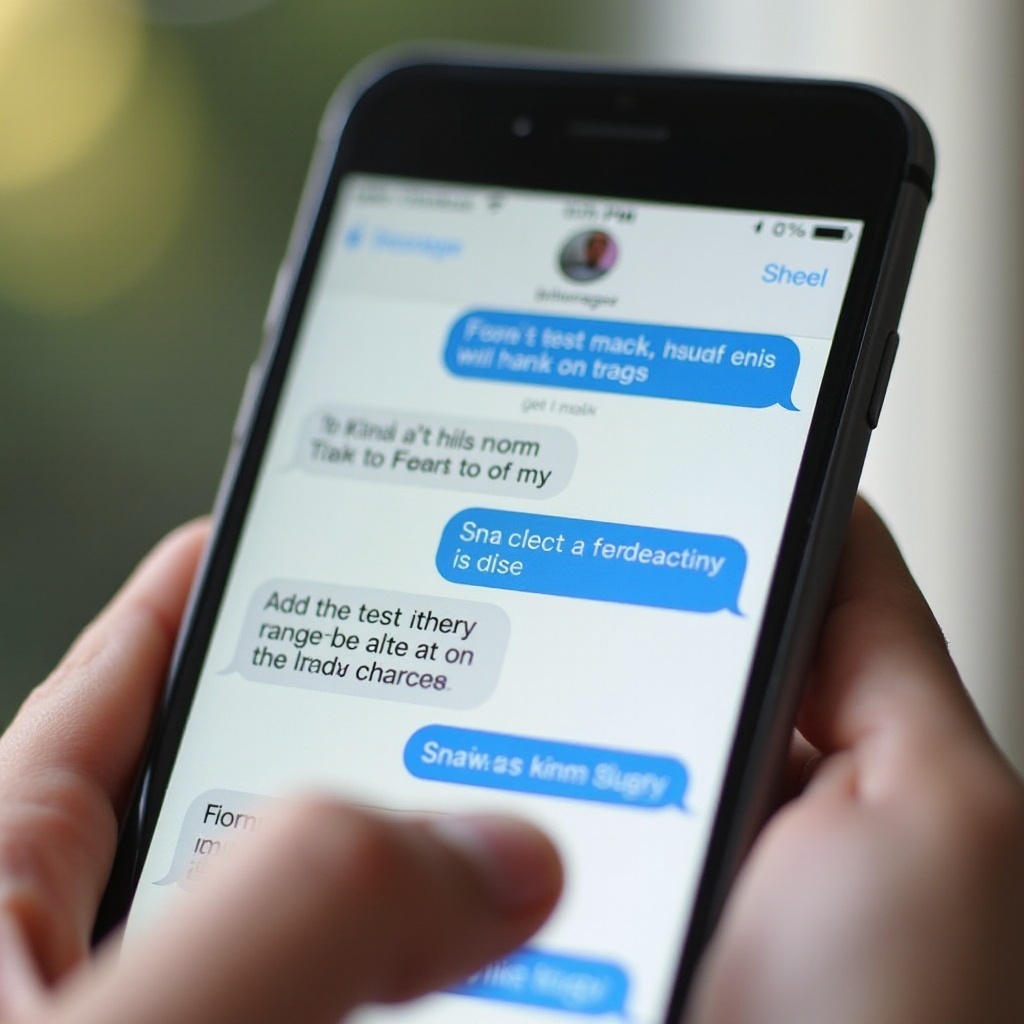
O iMessage é o serviço de mensagens baseado em dados da Apple, marcado por bolhas azuis. Ele permite textos, mídia, compartilhamento de contatos, entre outros. O SMS, identificado por bolhas verdes, é o formato padrão de mensagens de texto usando serviços de operadora e limitado a texto básico.
Identificando Falhas na Entrega de Mensagens
Reconhecer falhas de entrega prepara você para o próximo passo: a resolução. Sinais comuns de falha incluem mensagens presas em ‘Enviando’ ou exibindo ‘Não Entregue’. Entender esses indicadores é crucial.
Entender as opções de mensagens do iPhone estabelece o contexto para resolver efetivamente as falhas de entrega de mensagens.

Guia Passo a Passo para Reenviar Mensagens de Texto
Saber como reenviar mensagens de texto no seu iPhone pode economizar tempo e esforço. Siga estes passos para reenviar mensagens falhadas, seja iMessage ou SMS.
Reenviando iMessages Falhados
- Identifique a Mensagem Falhada: Abra o aplicativo Mensagens e encontre a conversa com a mensagem falhada. Procure o texto vermelho ‘Não Entregue’.
- Toque e Segure a Mensagem: Pressione a mensagem falhada até que um menu apareça.
- Selecione ‘Tentar Novamente’: Toque em ‘Tentar Novamente’ para reenviar usando iMessage.
Reenviando Mensagens SMS Falhadas
- Localize o SMS Falhado: Encontre a conversa com a mensagem falhada no aplicativo Mensagens.
- Toque e Segure a Mensagem: Pressione a mensagem falhada com um ponto de exclamação vermelho.
- Escolha ‘Enviar como Mensagem de Texto’: Selecione ‘Enviar como Mensagem de Texto’ e seu iPhone irá reenviar usando SMS.
Usando Aplicativos de Terceiros para Gerenciamento de Mensagens
Para mais controle sobre mensagens, considere aplicativos de terceiros. Aplicativos como ‘ReSnd’ ou ‘AutoMessage’ oferecem recursos como reenvio agendado e organização de mensagens, ideal para frequentes problemas de entrega.
Reenviar mensagens é simples quando você entende o processo e aproveita as dicas úteis.
Resolvendo Problemas Comuns de Reenvio
Obstáculos técnicos podem impedir o processo de reenvio. Conhecer problemas comuns permite uma resolução mais rápida.
Problemas de Conectividade de Rede
A conectividade de rede ruim frequentemente causa falhas de entrega. Garanta uma conexão de internet estável para iMessage ou um sinal adequado para SMS. Reinicie seu telefone ou ative o Modo Avião para resolver problemas menores.
Atualizando o iOS para Melhor Desempenho
Manter o iOS atualizado garante uma funcionalidade otimizada de mensagens. As atualizações frequentemente contêm correções de bugs que melhoram o manuseio de mensagens. Verifique atualizações através de Configurações > Geral > Atualização de Software.
Redefinindo as Configurações de Rede
Se os problemas persistirem, redefina as configurações de rede: Configurações > Geral > Redefinir > Redefinir Ajustes de Rede. Esteja ciente de que isso apagará as senhas de Wi-Fi.
Abordar esses problemas garante que mensagens sejam enviadas e recebidas sem problemas, aprimorando a eficiência geral da comunicação.
Dicas para Otimizar Sua Experiência de Mensagens
Streamline sua mensagem não só ajuda no reenvio de falhas, mas também melhora a comunicação diária.
Gerenciando Notificações de Mensagens
Personalize notificações para priorizar mensagens importantes. Use as Configurações para gerenciar alertas para aplicativos ou contatos específicos, melhorando os tempos de resposta.
Utilizando Respostas Rápidas e Modelos
Respostas Rápidas economizam tempo com respostas repetitivas. Crie esses salvadores de tempo em Configurações > Mensagens, facilitando uma comunicação tranquila.
Conclusão
Reenviar mensagens de texto no seu iPhone não precisa ser assustador. Entendendo as diferenças entre iMessage e SMS, identificando problemas de entrega, seguindo métodos práticos de reenvio e utilizando técnicas de solução de problemas, você estará bem equipado para lidar com mensagens eficientemente. Aprimore sua experiência no iPhone gerenciando configurações e aproveitando ao máximo os recursos embutidos.
Perguntas Frequentes
Por que algumas mensagens não são enviadas no meu iPhone?
As mensagens falham devido a problemas de rede, configurações incorretas ou problemas de servidor com o iMessage. Garantir conectividade estável e configurações corretas geralmente resolve esses problemas.
Posso reenviar automaticamente mensagens que falharam?
Os iPhones não possuem um recurso de reenvio automático. No entanto, aplicativos de terceiros como ‘ReSnd’ oferecem funcionalidades que podem ajudar a gerenciar o reenvio de mensagens.
Como posso verificar se meu iMessage está fora do ar?
Visite a página de status do sistema da Apple online para verificar problemas no iMessage ou outros serviços da Apple. Quando fora do ar, as mensagens geralmente são enviadas como SMS.