
Einführung
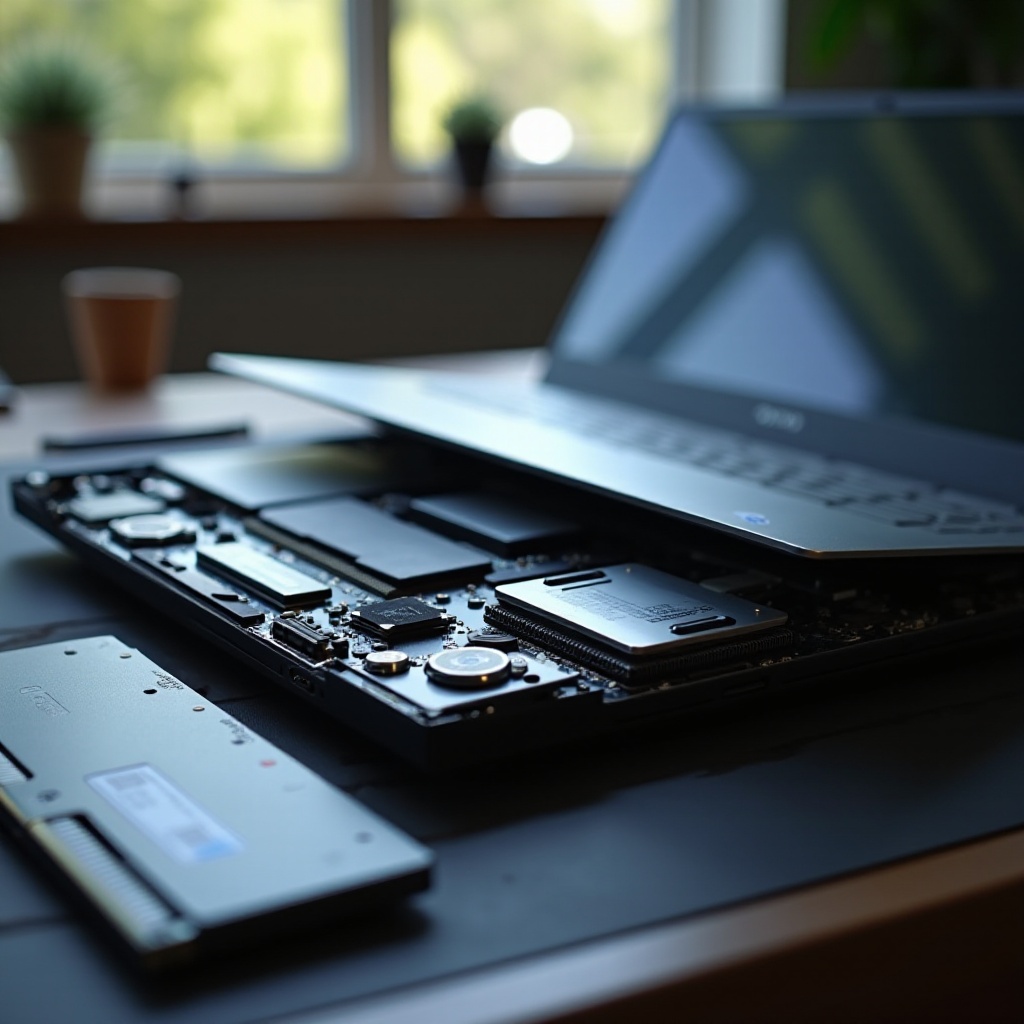
Mit der Weiterentwicklung des Gaming-Bereichs steigen auch die Hardware-Anforderungen. Gamer stellen oft fest, dass ihre Laptops Schwierigkeiten haben, die neuesten Spiele effizient zu bewältigen. Während der Kauf eines neuen Laptops eine Option ist, kann das Aufrüsten Ihres aktuellen Gaming-Laptops eine kostengünstige Möglichkeit sein, die Leistung zu verbessern. Wichtige Upgrades wie das Erhöhen des RAMs, die Erweiterung des Speichers, die Steigerung der Grafikleistung und die Verbesserung der Kühlsysteme gehören zu den erstklassigen Verbesserungen. Diese Änderungen können die Lebensdauer Ihrer Gaming-Ausrüstung erheblich verlängern und zukünftige Spieleanforderungen bewältigen. Dieser Artikel untersucht die entscheidenden Schritte, die für ein erfolgreiches Upgrade Ihres Gaming-Laptops erforderlich sind.
Bewertung des Upgrade-Potentials Ihres Gaming-Laptops
Bevor Sie Ihr Upgrade-Abenteuer beginnen, ist es notwendig, das Upgrade-Potenzial Ihres Gaming-Laptops zu bewerten. Nicht alle Gaming-Laptops sind auf Erweiterbarkeit ausgelegt, da ihre kompakten Designs dies einschränken können. Hersteller könnten Upgrades einschränken, um ihre schlanken Profile zu erhalten. Beginnen Sie damit, das Benutzerhandbuch oder die Website des Herstellers zu lesen, um Teile wie RAM und Speicher zu identifizieren, die aufrüstbar sind. Kompatibilität ist entscheidend, stellen Sie also sicher, dass die neuen Komponenten zu Ihrer aktuellen Hardwarekonfiguration passen. Diese gründliche Bewertung stellt sicher, dass der Upgrade-Prozess reibungslos verläuft und die Leistung verbessert wird.
Aufrüstung des Speichers (RAM)
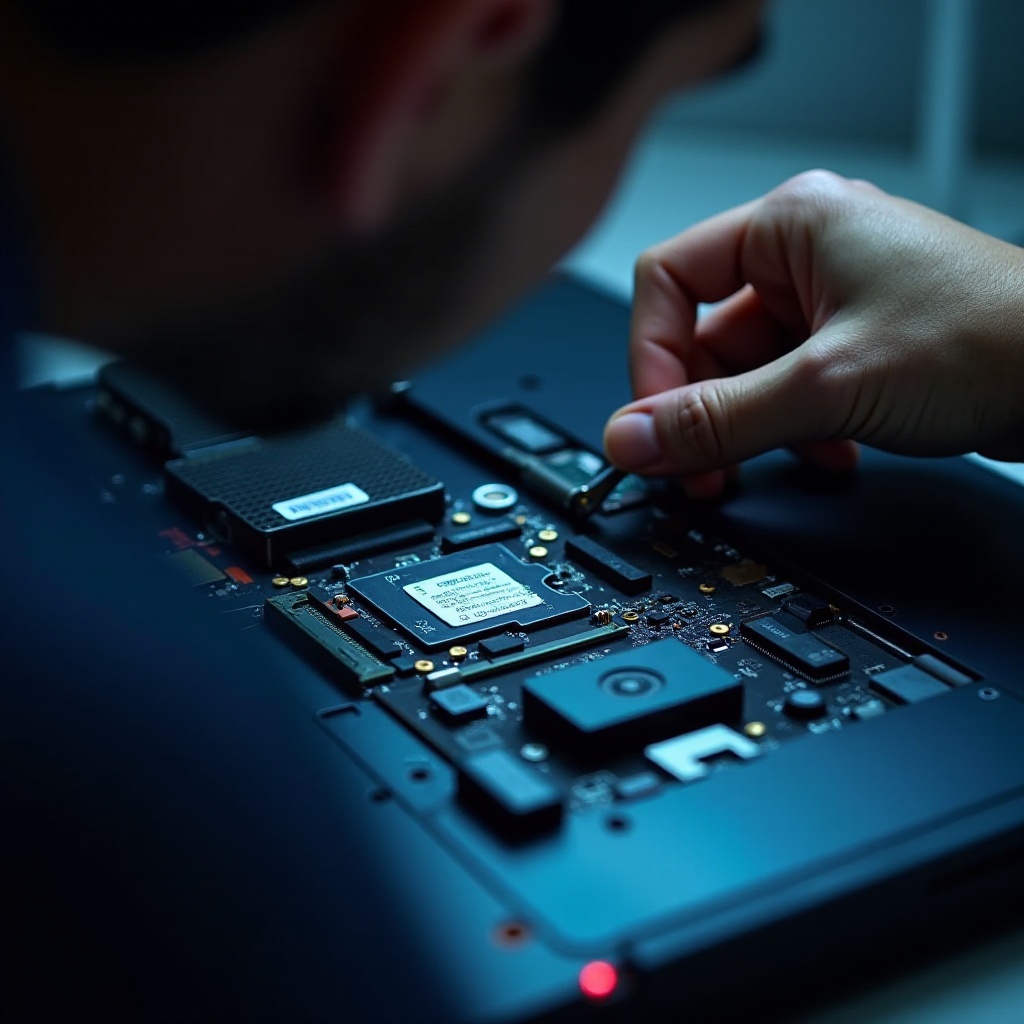
Die Aufrüstung des RAM in Ihrem Gaming-Laptop ist ein unkomplizierter Prozess, der seine Fähigkeit, anspruchsvolle Spiele zu bewältigen und Multitasking effektiv durchzuführen, erheblich verbessern kann.
Kompatiblen RAM identifizieren
Der erste Schritt bei der Aufrüstung Ihres RAMs ist festzustellen, welchen Typ Ihr Laptop unterstützt – ob es sich um DDR3, DDR4 oder DDR5 handelt. Darüber hinaus prüfen Sie die maximale RAM-Kapazität, die Ihr Laptop bewältigen kann, mithilfe von Systemanalysetools oder Herstellerleitlinien, um die kompatible Konfiguration zu bestätigen.
Installationsprozess
Nachdem Sie den kompatiblen RAM gesichert haben, befolgen Sie diese Schritte zur Installation:
1. Schalten Sie Ihren Laptop aus und trennen Sie alle Kabel.
2. Entfernen Sie vorsichtig die Rückwandverkleidung mit Hilfe der Anleitung Ihres Laptop-Handbuchs.
3. Lokalisieren und lösen Sie die Clips, die den aktuellen RAM sichern, und entfernen Sie dann die alten RAM-Riegel.
4. Setzen Sie die neuen RAM-Riegel fest ein, bis sie einrasten.
5. Montieren Sie die Rückwandverkleidung wieder und schalten Sie Ihren Laptop ein, um sicherzustellen, dass er den neuen RAM erkennt.
Erweiterung der Speicherfähigkeiten
Eine unzureichend arbeitende Festplatte kann die Effizienz Ihres Laptops erheblich beeinträchtigen. Das Aufrüsten der Speichereinrichtungen kann Geschwindigkeitsprobleme lösen und Platz für Spiele und Mediendateien schaffen.
Wahl zwischen SSD und HDD
Beim Überlegen von Upgrades werden SSDs gegenüber HDDs aufgrund ihrer Geschwindigkeit und Zuverlässigkeit bevorzugt. Während SSDs die Leistung steigern, bieten HDDs mehr Speicher zu geringen Kosten. Ihre Wahl hängt von Ihren Geschwindigkeitsanforderungen und Speicheranforderungen ab.
Schritte zum Speicher-Upgrade
- Sichern Sie alle wichtigen Daten, um keine Verluste zu riskieren.
- Befolgen Sie die Anweisungen im Handbuch, um das alte Speichergerät zu entfernen.
- Installieren Sie Ihre neue SSD oder HDD in dem entsprechenden Steckplatz.
- Installieren Sie Ihr Betriebssystem neu und stellen Sie Daten aus Sicherungsdateien wieder her.

Verbesserung der Grafikleistung
Um wirklich hochwertige Grafik zu erleben, ist ein zusätzlicher Fokus auf das Aufrüsten der Grafik notwendig – dies bietet einen Sprung in der visuellen Leistung, wenn es mit anderen Hardware-Komponenten kombiniert wird.
Interne vs. externe GPU-Optionen
Interne GPU-Upgrades sind oft begrenzt, jedoch können einige Laptops sie unterstützen. Alternativ verbessern externe GPU-Gehäuse die Grafik ohne interne Modifikationen. Dieses Setup nutzt Desktop-GPUs über Thunderbolt-Schnittstellen für überlegene Leistung.
Einstellungen optimieren für optimale Grafik
Passen Sie regelmäßig in Spieleinstellungen und aktualisieren Sie Grafiktreiber für optimale Leistung:
1. Passen Sie in Spieleinstellungen wie Auflösung, Schatten und Texturen für bessere Grafikleistung an.
2. Verwenden Sie NVIDIA- oder AMD-Softwaretools, um Einstellungen anzupassen, die auf die Anforderungen Ihres Spiels zugeschnitten sind.
3. Überprüfen und installieren Sie regelmäßig Treiber-Updates für die neuesten Verbesserungen.
Verbesserung der Kühlsysteme
Mit aufgerüsteter Hardware kommt eine erhöhte Hitzeentwicklung. Verbesserte Kühlsysteme sind entscheidend, um die Leistung Ihres Laptops nach anderen Upgrades aufrechtzuerhalten.
Anzeichen dafür, dass Ihr Laptop eine bessere Kühlung benötigt
Häufiges Überhitzen, spürbare Leistungsdrosselung und übermäßige Lüftergeräusche können auf unzureichende Kühlung hinweisen. Die rechtzeitige Behebung dieser Probleme sichert die Langlebigkeit Ihres Laptops.
Effektive Kühllösungen
- Verwenden Sie ein Kühlpad zur Unterstützung der Wärmeableitung.
- Reinigen Sie regelmäßig Lüfter und Kühlkörper, um Staub und Schmutz zu entfernen.
- Tragen Sie Wärmeleitpaste erneut auf, um die Wärmeübertragungseffizienz zu verbessern.
- Halten Sie die Belüftung frei von Hindernissen, um den Luftstrom nicht zu behindern.
Software-Optimierungstechniken
Hardware-Upgrades in Kombination mit optimierter Software können Ihr Spielerlebnis weiter verbessern.
Treiber auf dem neuesten Stand halten
Konstante Treiber-Updates gewährleisten, dass die Hardware Ihres Laptops optimal funktioniert. Besorgen Sie sich Updates von den Websites der Hersteller oder vertrauenswürdiger Software.
Verwaltung von Systemressourcen
Schließen Sie unnötige Hintergrundprogramme, um Ressourcen freizugeben. Verwenden Sie Task-Manager oder Überwachungstools, um RAM- und CPU-Nutzung effektiv zu überwachen und zu steuern.
Fazit
Ein Upgrade Ihres Gaming-Laptops kann Ihre Spieleabenteuer revolutionieren, ohne in eine neue Maschine zu investieren. Beginnen Sie mit der Bewertung des Potentials Ihres Laptops, priorisieren Sie wesentliche Hardware-Verbesserungen, verbessern Sie die Grafikleistung, halten Sie die Kühlung effizient und optimieren Sie Softwareeinstellungen für bemerkenswerte Leistungsergebnisse. Jedes Upgrade verspricht ein reibungsloseres, faszinierenderes Spielerlebnis, das Sie näher an die Spitze des Hochleistungs-Gamings bringt.
Häufig gestellte Fragen
Kann ich die CPU in meinem Gaming-Laptop aufrüsten?
Das Aufrüsten einer Laptop-CPU ist komplex und wird allgemein nicht empfohlen, da die meisten auf dem Motherboard verlötet sind. Konsultieren Sie einen Fachmann für Ratschläge.
Lohnt es sich, einen alten Gaming-Laptop aufzurüsten?
Das Aufrüsten eines älteren Laptops lohnt sich, wenn die Teilekosten und der Arbeitsaufwand unter den Kosten für den Kauf eines neuen liegen. Vergleichen Sie Leistungsauswirkungen mit den Kosten.
Wie oft sollte ich Komponenten auf meinem Gaming-Laptop aufrüsten?
Es gibt keinen festen Zeitplan; aktualisieren Sie basierend auf Ihren Gaming-Anforderungen und den Anforderungen der Spiele. Regelmäßige Bewertungen helfen, den Zeitpunkt der Aufrüstung zu bestimmen.