
Introducción
La Steam Deck está revolucionando el juego portátil con sus impresionantes capacidades, ofreciendo a los usuarios experiencias similares a las de una consola en movimiento. Aunque indudablemente poderosa por sí misma, muchos se preguntan cómo optimizar aún más su utilidad. Una pregunta popular es si un teclado y ratón Bluetooth pueden mejorar la funcionalidad de la Steam Deck. De hecho, puedes emparejar estos dispositivos para mejorar tu experiencia de juego y navegación. Este artículo te guiará a través del proceso de conexión, abordará posibles problemas y describirá los beneficios de integrar estos periféricos.
Comprendiendo la compatibilidad Bluetooth con Steam Deck
La versatilidad de la Steam Deck se refleja en su compatibilidad con la conectividad Bluetooth, lo que permite emparejar varios dispositivos de entrada con facilidad. Esto significa que puedes conectar cualquier ratón o teclado habilitado para Bluetooth a tu consola portátil. Tales funciones no solo enriquecen las experiencias de juego, sino que también resultan beneficiosas para tareas de productividad como programar y editar documentos en movimiento.
Además, esta capacidad Bluetooth ofrece una flexibilidad sin igual en el uso de tu Steam Deck, ya sea que estés configurando una estación de juegos en casa o disfrutando de juegos en una cafetería. La conectividad Bluetooth asegura que tu configuración permanezca versátil y responda a tus necesidades.
Preparando tus dispositivos para la conexión
Antes de sumergirte en el proceso de conexión, asegúrate de que tus dispositivos y la Steam Deck estén listos. Una preparación adecuada puede significar la diferencia entre una configuración fluida y un frustrante ensayo y error.
Garantizando la compatibilidad de los dispositivos
Verifica que tu teclado y ratón estén equipados con Bluetooth 4.0 o versiones posteriores. Esto garantiza un emparejamiento fluido y plena funcionalidad con la Steam Deck, reduciendo el riesgo de problemas de conexión.
Preparando la Steam Deck para el emparejamiento Bluetooth
Navega a la configuración de la Steam Deck para activar Bluetooth. Este paso fundamental sienta las bases para un emparejamiento exitoso con tus periféricos.
Guía paso a paso para conectar un ratón Bluetooth
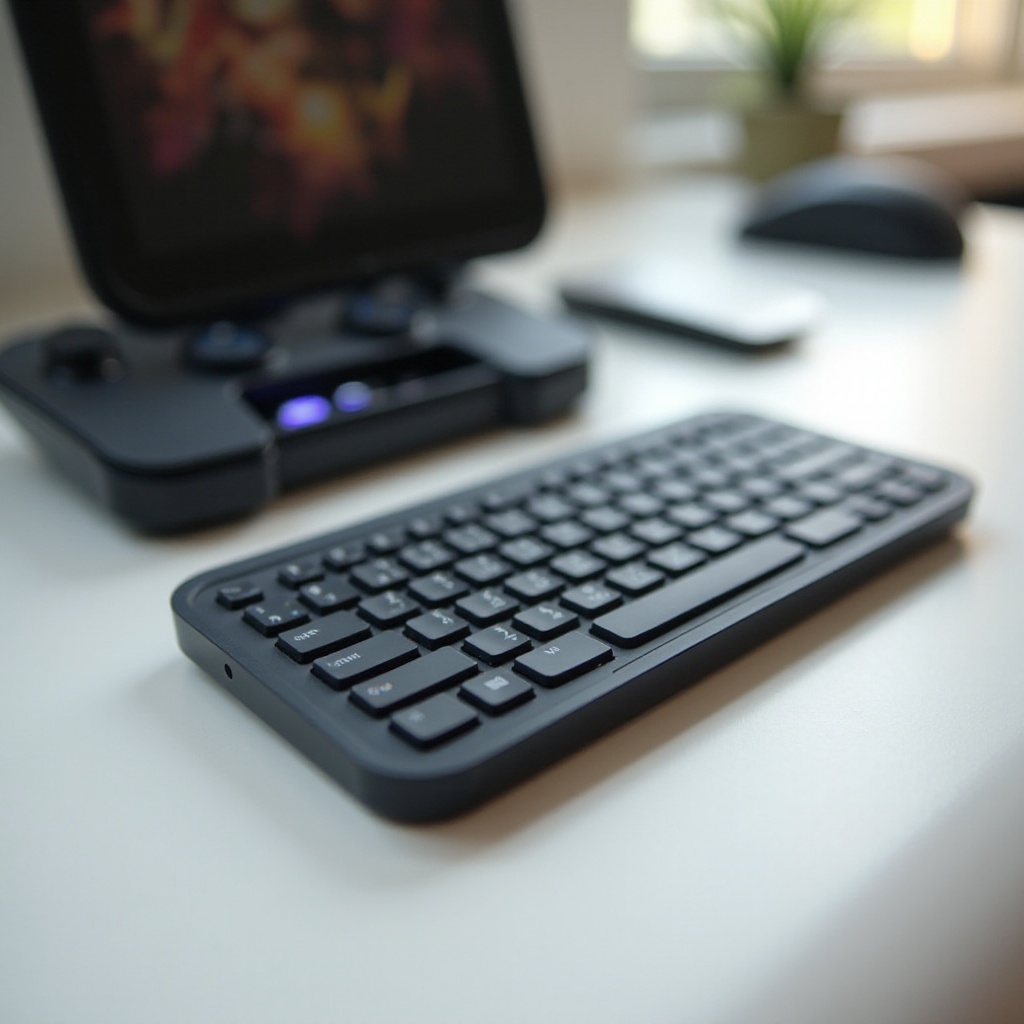
El proceso para conectar un ratón Bluetooth es sencillo. Sigue estos pasos para asegurar una conexión exitosa:
Iniciando el modo de emparejamiento en tu ratón
- Activa el modo de emparejamiento en tu ratón. Usualmente, esto implica presionar y mantener presionado un botón hasta que notes un indicador LED parpadeando.
- Consulta el manual de tu ratón si necesitas aclaraciones sobre cómo entrar en modo de emparejamiento.
Conectando el ratón a la Steam Deck
- Accede al menú ‘Configuración’ en la Steam Deck y dirígete a ‘Bluetooth’.
- Asegúrate de que Bluetooth esté activo.
- Ubica tu ratón en la lista de dispositivos disponibles y selecciónalo.
- Sigue las instrucciones en pantalla para completar el proceso de emparejamiento.
Resolución de problemas comunes de conectividad del ratón
Si enfrentas problemas:
– Asegúrate de que el ratón esté dentro de un rango cercano.
– Verifica o reemplaza sus baterías si es necesario.
– Reinicia la Steam Deck e intenta el proceso de emparejamiento nuevamente.
Guía paso a paso para conectar un teclado Bluetooth
El enfoque para conectar un teclado Bluetooth refleja el de un ratón. Aquí tienes una guía detallada:
Preparando tu teclado para el emparejamiento
- Cambia tu teclado al modo de emparejamiento. Esto a menudo requiere presionar un botón de Bluetooth dedicado, anunciado por un LED parpadeante.
Conectando el teclado a Steam Deck
- En la ‘Configuración’ de la Steam Deck, haz clic en ‘Bluetooth’.
- Asegúrate de que Bluetooth esté habilitado.
- Selecciona tu teclado de la lista de dispositivos.
- Sigue los pasos guiados para finalizar el emparejamiento.
Resolución de problemas comunes de conectividad del teclado
Si conectar resulta desafiante:
– Verifica que tu teclado esté razonablemente cargado.
– Asegúrate de que permanezca dentro del rango Bluetooth.
– Reinicia la Steam Deck e intenta reconectar.
Optimizando tu configuración para jugar en Steam Deck
Después de conectar tus dispositivos periféricos, ajusta la configuración para mejorar tu experiencia de juego.
Ajustando la sensibilidad y configuración
Visita la configuración para modificar la sensibilidad del ratón según tus preferencias. Hacer esto mejora la precisión y el control, crítico para una experiencia de juego inmersiva.
Personalizando controles para mejorar el juego
Aprovecha los atajos del teclado y configura los botones del ratón para que coincidan con tu estilo de juego. Esta personalización suele estar accesible a través de la configuración del juego individual, elevando tu sesión de juego.
Beneficios de usar periféricos Bluetooth con Steam Deck
Integrar ratones y teclados Bluetooth con tu Steam Deck aporta varias ventajas:
- Navegación mejorada: Explora menús y configuraciones de manera eficiente.
- Controles extensivos: Accede a atajos adicionales para un juego inmersivo.
- Preservación de la portabilidad: Configura o desmonta fácilmente configuraciones sin comprometer el atractivo portátil de la Steam Deck.
Estos mejoramientos elevan la funcionalidad de tu Steam Deck, alineando su rendimiento al de una laptop para juegos.
Conclusión
La combinación de periféricos Bluetooth con la Steam Deck desbloquea vastas posibilidades, transformando el dispositivo en una herramienta formidable para el juego y la productividad. Con instrucciones claras de configuración y consejos para solucionar problemas, integrar periféricos Bluetooth en tu configuración de Steam Deck se convierte en un viaje fluido, enriqueciendo tu experiencia general.
Preguntas Frecuentes
¿Puedes usar cualquier teclado o ratón Bluetooth con Steam Deck?
Sí, siempre que sean compatibles con Bluetooth 4.0 o más reciente.
¿Por qué podrían desconectarse mis dispositivos Bluetooth del Steam Deck?
Las razones potenciales incluyen interferencias, batería baja o dispositivos fuera de alcance.
¿Cómo puedo mejorar la duración de la batería de los periféricos Bluetooth en Steam Deck?
Apagar los dispositivos cuando no están en uso y bajar el brillo puede ayudar a conservar energía.