
Introducción
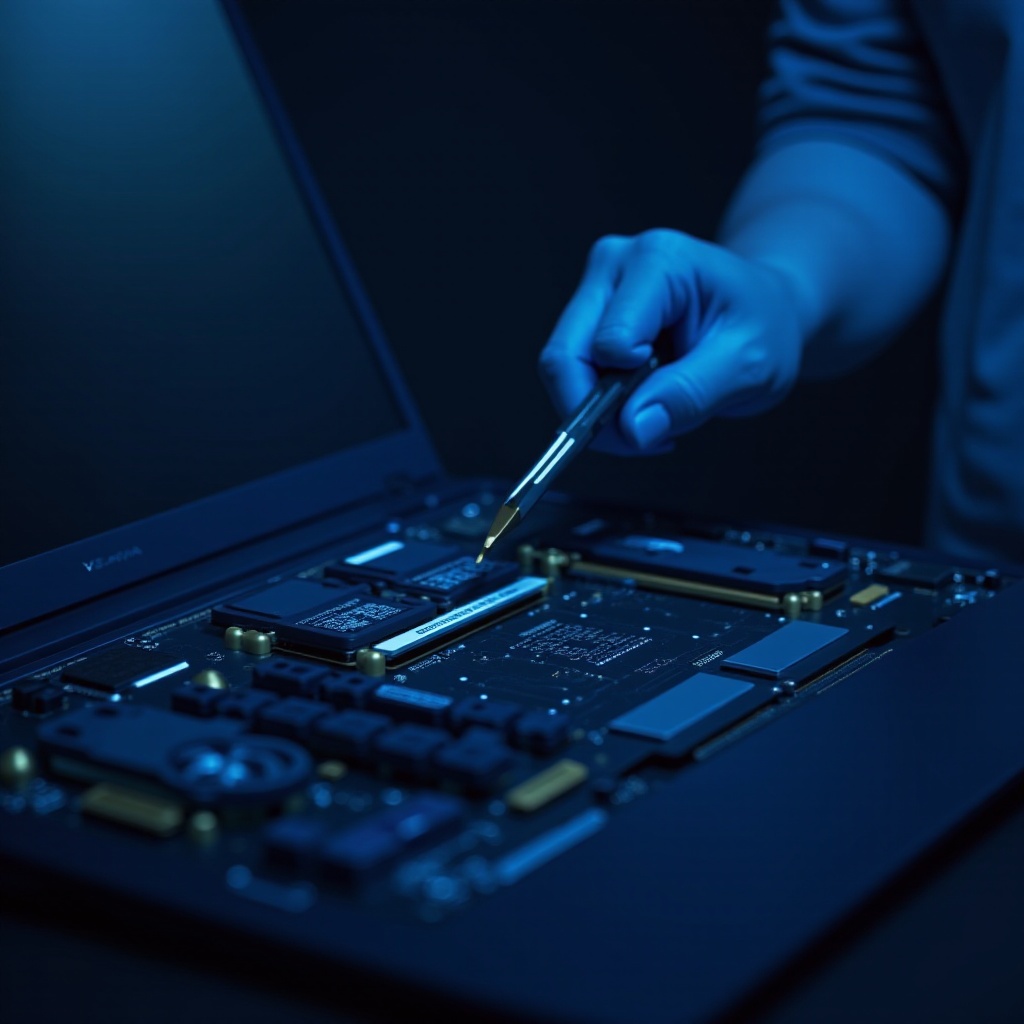
A medida que el panorama de los juegos evoluciona, también lo hacen las demandas de hardware. Los jugadores a menudo encuentran que sus laptops luchan por manejar los juegos más recientes de manera eficiente. Mientras que comprar una nueva laptop es una opción, actualizar su laptop actual para juegos puede ser una forma rentable de mejorar el rendimiento. Mejoras clave como aumentar la RAM, expandir el almacenamiento, mejorar los gráficos y mejorar los sistemas de enfriamiento están entre las principales mejoras. Estos cambios pueden extender significativamente la vida útil de su configuración de juegos y atender a necesidades futuras de juegos. Este artículo examina los pasos vitales involucrados en actualizar con éxito su laptop para juegos.
Evaluar el Potencial de Actualización de su Laptop para Juegos
Antes de embarcarse en su viaje de actualización, es necesario evaluar el potencial de actualización de su laptop para juegos. No todas las laptops para juegos están construidas con la capacidad de expansión en mente debido a sus diseños compactos. Los fabricantes pueden restringir las actualizaciones para mantener sus perfiles delgados. Comience inspeccionando el manual del usuario o el sitio web del fabricante para identificar partes como RAM y almacenamiento que pueden ser actualizadas. La compatibilidad es crucial, así que asegúrese de que los nuevos componentes se alineen con su configuración de hardware actual. Esta evaluación exhaustiva asegura un proceso de actualización más fluido que conduce a un mejor rendimiento.
Actualización de la Memoria (RAM)
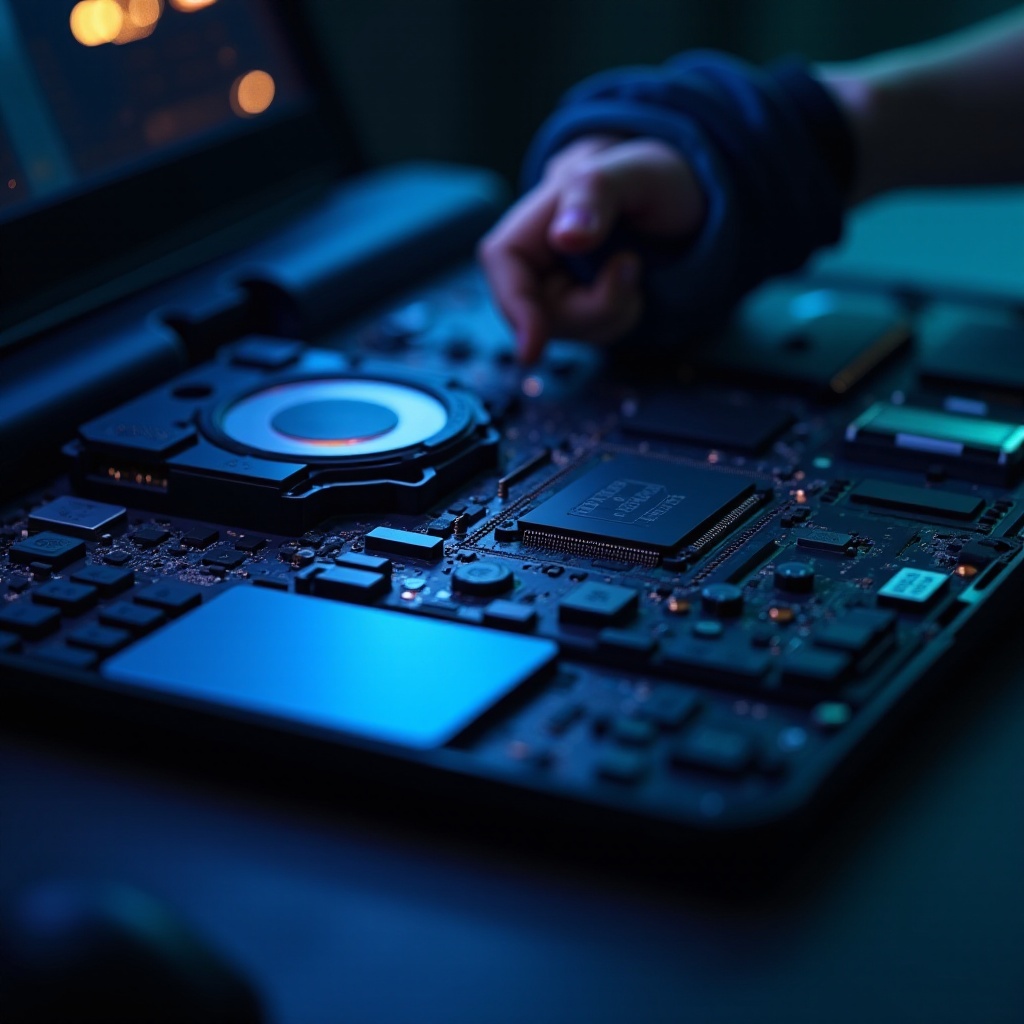
Actualizar la RAM en su laptop para juegos es un proceso sencillo que puede mejorar significativamente su capacidad para enfrentar juegos exigentes y realizar múltiples tareas de manera efectiva.
Identificar RAM Compatible
El primer paso para actualizar su RAM es identificar qué tipo admite su laptop, ya sea DDR3, DDR4 o DDR5. Además, verifique la capacidad máxima de RAM que puede manejar su laptop usando herramientas de análisis del sistema o las pautas del fabricante para confirmar la configuración compatible.
Proceso de Instalación
Después de asegurar la RAM compatible, siga estos pasos para la instalación:
1. Apague su laptop y desconecte cualquier cable.
2. Retire cuidadosamente el panel trasero siguiendo la guía del manual de su laptop.
3. Localice y libere los clips que aseguran la RAM actual, luego retire las memorias RAM antiguas.
4. Inserte firmemente las nuevas memorias RAM hasta que hagan clic en su lugar.
5. Vuelva a ensamblar el panel trasero y encienda su laptop para asegurarse de que reconoce la nueva RAM.
Mejorar las Capacidades de Almacenamiento
Un disco duro que no funciona adecuadamente puede obstaculizar significativamente la eficiencia de su laptop. Actualizar las instalaciones de almacenamiento puede resolver problemas de velocidad y añadir espacio para juegos y archivos multimedia.
Elegir entre SSD y HDD
Al considerar actualizaciones, los SSD son la opción preferida sobre los HDD debido a su velocidad y fiabilidad. Mientras que los SSD mejoran el rendimiento, los HDD ofrecen más almacenamiento a un costo menor. Su elección depende de sus requisitos de velocidad y necesidades de almacenamiento.
Pasos para Actualizar su Almacenamiento
- Haga una copia de seguridad de todos los datos esenciales para asegurarse de que no se produzca ninguna pérdida.
- Siguiendo las instrucciones del manual, retire el dispositivo de almacenamiento antiguo.
- Instale su nuevo SSD o HDD en el espacio correspondiente.
- Reinstale su sistema operativo y restaure los datos de los archivos de respaldo.
Mejorar el Desempeño de los Gráficos
Para experimentar verdaderamente calidad visual en los juegos, es esencial enfocarse en mejorar los gráficos, ofreciendo un avance en el rendimiento visual cuando se combina con otros componentes de hardware.
Opciones de GPU Interna vs. Externa
Las actualizaciones de GPU interna son a menudo limitadas, sin embargo, algunas laptops pueden soportarlas. Alternativamente, los gabinetes de GPU externa mejoran los gráficos sin modificaciones internas. Esta configuración aprovecha las GPU de clase de escritorio a través de interfaces Thunderbolt para un rendimiento superior.
Ajustes de Configuración para Gráficos Óptimos
Ajuste regularmente la configuración en el juego y actualice los controladores gráficos para un rendimiento óptimo:
1. Ajuste la configuración en el juego como resolución, sombras y texturas para un mejor rendimiento gráfico.
2. Utilice herramientas de software de NVIDIA o AMD para ajustar configuraciones adaptadas a los requisitos de su juego.
3. Revise e instale rutinariamente actualizaciones de controladores para las últimas mejoras.
Mejorar los Sistemas de Enfriamiento
Con hardware mejorado viene una mayor producción de calor. Los sistemas de enfriamiento mejorados son vitales para mantener el rendimiento de su laptop después de otras actualizaciones.
Signos de que su Laptop Necesita Mejor Enfriamiento
El sobrecalentamiento frecuente, la limitación notable del rendimiento y el ruido excesivo del ventilador pueden indicar un enfriamiento inadecuado. Abordar estos problemas oportunamente asegura la longevidad de su laptop.
Soluciones de Enfriamiento Efectivas
- Utilice una almohadilla de enfriamiento para ayudar en la disipación de calor.
- Limpie regularmente los ventiladores y disipadores de calor para eliminar el polvo y los desechos.
- Reaplique pasta térmica para mejorar la eficiencia de transferencia de calor.
- Mantenga el flujo de aire sin obstrucciones asegurándose de que los respiraderos permanezcan despejados de obstrucciones.
Técnicas de Optimización de Software
Las actualizaciones de hardware combinadas con un software optimizado pueden elevar aún más su experiencia de juego.
Manteniendo los Controladores Actualizados
Actualizar constantemente los controladores asegura que el hardware de su laptop funcione de manera óptima. Obtenga actualizaciones de los sitios web de los fabricantes o de software confiable.
Gestión de Recursos del Sistema
Cierre programas en segundo plano innecesarios para liberar recursos. Utilice gestores de tareas o herramientas de monitoreo para supervisar y controlar el uso de RAM y CPU de manera efectiva.
Conclusión
Actualizar su laptop para juegos puede revolucionar sus aventuras de juego sin invertir en una nueva máquina. Comience evaluando el potencial de su laptop, priorice las mejoras de hardware esenciales, mejore los gráficos, mantenga la eficiencia de enfriamiento y ajuste finamente la configuración del software para obtener resultados de rendimiento notables. Cada actualización promete una experiencia de juego más fluida y cautivadora, acercándolo al frente del gaming de alto rendimiento.
Preguntas frecuentes
¿Puedo actualizar la CPU de mi computadora portátil para juegos?
Actualizar la CPU de una computadora portátil es complejo y generalmente no se recomienda, ya que la mayoría están soldadas a la placa base. Consulte con un profesional para obtener asesoramiento.
¿Vale la pena actualizar una computadora portátil para juegos antigua?
Actualizar una computadora portátil más antigua vale la pena si el costo de las piezas y la mano de obra son inferiores a los gastos de comprar una nueva. Compare los impactos en el rendimiento frente a los costos.
¿Con qué frecuencia debo actualizar los componentes de mi computadora portátil para juegos?
No existe un calendario fijo; actualice según sus requisitos de juego y las demandas del juego. Las evaluaciones regulares ayudan a determinar el momento de la actualización.