
Introducción
Los auriculares JLab están ganando popularidad debido a su excelente conectividad inalámbrica y calidad de sonido. Muchos usuarios están ansiosos por emparejarlos con sus iPads para una experiencia de audio mejorada. Esta guía está diseñada para guiarlo a través del proceso sin problemas de conectar sus auriculares JLab a un iPad, asegurando un sonido y rendimiento de alta calidad.
Comprender los auriculares JLab
JLab ofrece una variedad de modelos de auriculares que se adaptan a diversas necesidades. Ya sea que esté considerando el económico JLab GO Air o el sofisticado Epic Air, estos auriculares ofrecen un conjunto de características enriquecidas. Las características clave incluyen resistencia al agua, batería de larga duración y configuraciones de audio personalizables, todo lo cual los convierte en una opción ideal para los usuarios de iPad.
Para asegurar una transición sin problemas al emparejar, entender las características básicas y controles de sus auriculares sienta las bases. Saber cómo activar el modo de emparejamiento ayudará a eliminar posibles obstáculos en el proceso de conexión.
Preparando sus dispositivos para la conexión
El emparejamiento exitoso comienza asegurándose de que tanto sus auriculares JLab como su iPad estén listos para la conexión. Para comenzar, verifique que su iPad ejecute la última versión de iOS. Vaya a ‘Configuración’, seleccione ‘General’ y toque ‘Actualización de software’ para buscar actualizaciones.
A continuación, asegúrese de que sus auriculares estén completamente cargados. Este paso es crucial ya que los niveles bajos de batería pueden interrumpir el proceso de emparejamiento o conexión. Además, mantenga ambos dispositivos dentro de un rango de 10 metros para facilitar una conexión estable.
Guía paso a paso para emparejar auriculares JLab con iPad
Emparejar sus auriculares JLab con su iPad es sencillo si sigue estos pasos:
- Activar Bluetooth en el iPad:
- Abra la aplicación ‘Configuración’ en su iPad y seleccione ‘Bluetooth’.
-
Deslice el interruptor de Bluetooth a la posición ‘encendido’. Su iPad comenzará a buscar dispositivos cercanos.
-
Encender y habilitar el modo de emparejamiento en los auriculares JLab:
-
Presione y mantenga presionado el botón de encendido en sus auriculares o sáquelos del estuche, asegurándose de que la luz LED indique el modo de emparejamiento.
-
Seleccionar auriculares JLab en la configuración de Bluetooth del iPad:
- Cuando sus auriculares aparezcan en la lista de dispositivos disponibles, toque ‘auriculares JLab’ para conectarlos.
- Escuchará un tono de confirmación o verá una luz, indicando una conexión exitosa.
Con los dispositivos ahora emparejados, es importante asegurar una experiencia de audio óptima, lo que requiere verificar fallos comunes de conexión.
Solución de problemas comunes de conexión
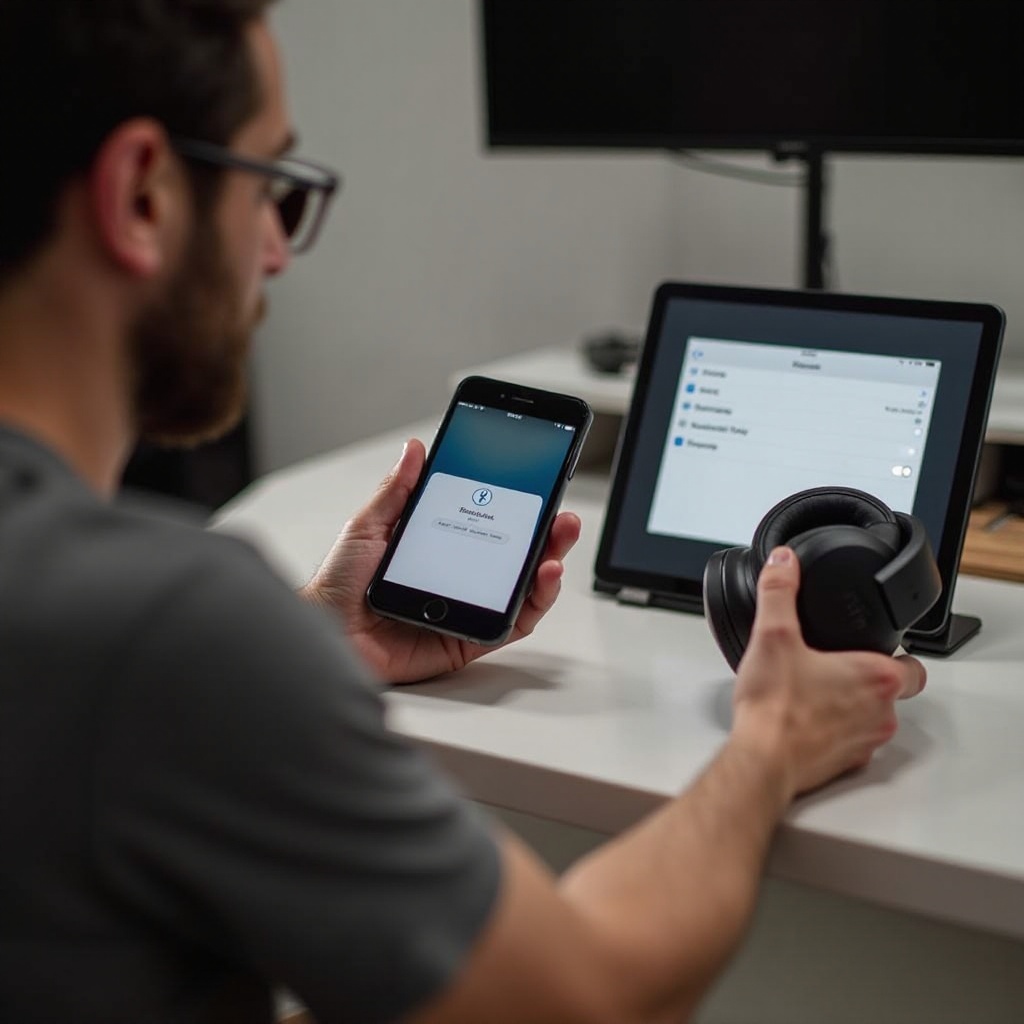
Incluso con una configuración cuidadosa, los usuarios pueden enfrentar problemas ocasionales de conectividad. Aquí hay problemas comunes y sus soluciones:
- Auriculares que no aparecen en la lista de Bluetooth: Verifique si sus auriculares están en modo de emparejamiento. Reinicie su iPad si es necesario y luego intente nuevamente.
- Problemas de conectividad intermitente:
- Minimice las interferencias asegurándose de que otros dispositivos Bluetooth en el área estén apagados.
- Mueva sus dispositivos más cerca para evitar interrupciones.
- Soluciones para problemas de calidad de sonido:
- Vuelva a emparejar los dispositivos o ajuste el volumen y la configuración de audio en su iPad para mejorar el rendimiento.
Después de resolver estos problemas, concéntrese en maximizar su experiencia de audio.
Mejorando la experiencia de audio en iPad
Para mejorar aún más su experiencia auditiva, ajuste la configuración de audio del iPad:
- Vaya a ‘Configuración’, luego ‘Música’ o ‘Sonido’.
- Ajuste la configuración del ecualizador o los presets de sonido según el contenido que esté disfrutando, ya sea música, podcasts o películas.
Estas configuraciones permiten una experiencia auditiva personalizada, acorde con sus preferencias personales.
Mantener y cuidar los auriculares JLab
El mantenimiento adecuado es clave para prolongar la vida y el rendimiento de sus auriculares JLab. Siga estas sugerencias:
- Limpie sus auriculares regularmente con un paño suave y seco para evitar la acumulación de cera.
- Guárdelos en su estuche de carga cuando no estén en uso para protegerlos de daños físicos y suciedad.
- Manténgalos alejados de temperaturas extremas o humedad excesiva, que pueden dañar sus componentes internos.
Tomar estos pasos asegurará que sus auriculares se mantengan en condiciones óptimas, listos para ofrecer un rendimiento óptimo en todo momento.
Conclusión
Conectar los auriculares JLab con un iPad mejora cualquier experiencia de audio, proporcionando una plataforma de sonido conveniente y de alta calidad. Siguiendo los pasos detallados y consejos de solución de problemas proporcionados, puede asegurarse de que sus dispositivos permanezcan conectados sin problemas, permitiéndole disfrutar de la amplia gama de características disponibles con los auriculares JLab.
Preguntas Frecuentes
¿Por qué mis auriculares JLab no se conectan a mi iPad?
Asegúrate de que el Bluetooth esté activado en ambos dispositivos y que tus auriculares estén en modo de emparejamiento. Si los problemas persisten, reinicia tanto tus auriculares como el iPad.
¿Cómo restablezco mis auriculares JLab?
Apaga tus auriculares y mantén presionado el botón de emparejamiento durante unos 10 segundos hasta que el indicador LED parpadee, señalando un reinicio.
¿Puedo conectar mis auriculares JLab a varios dispositivos?
Aunque no se admite el emparejamiento simultáneo, puedes cambiar entre dispositivos desconectándote de uno y emparejándote con otro a través de la configuración de Bluetooth.