
Johdanto
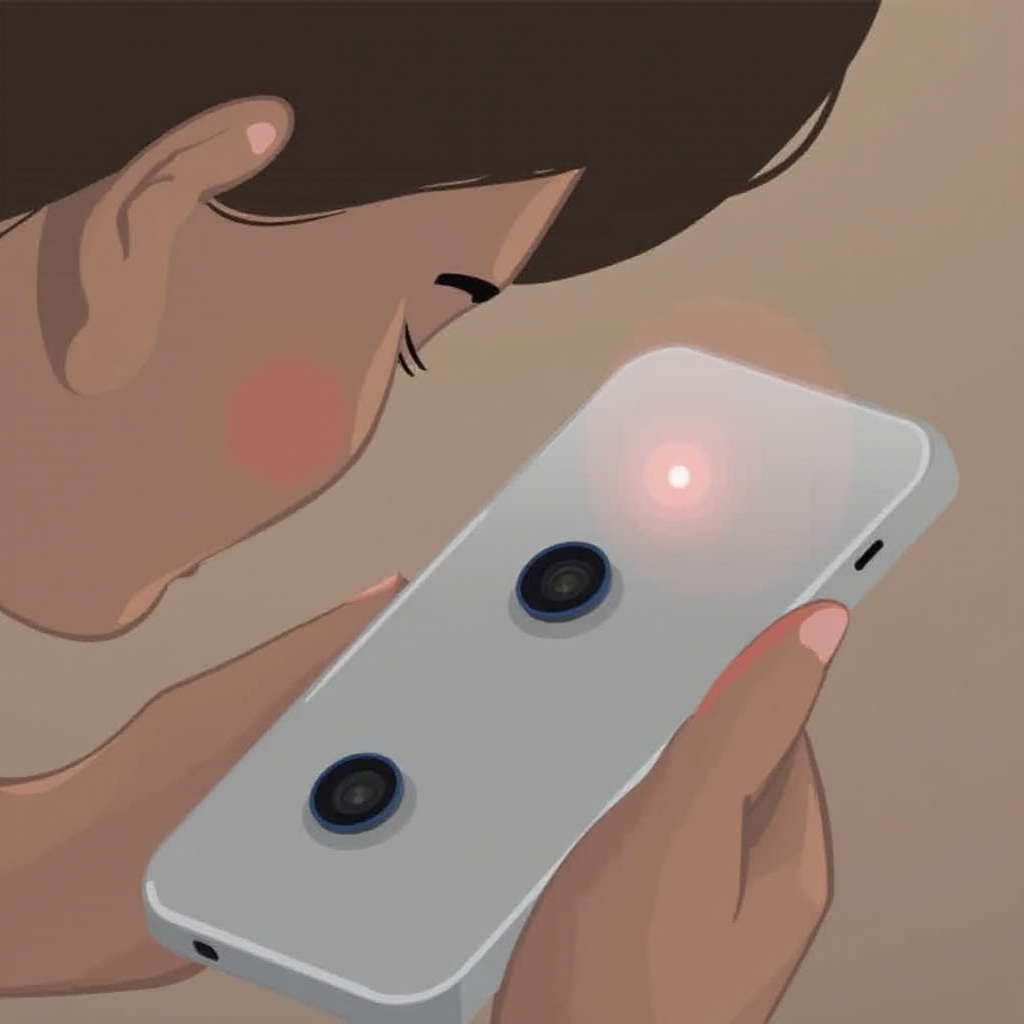
Ongelmien kohtaaminen iPhonen etukamerassa voi olla melko turhauttavaa, erityisesti niille, jotka käyttävät sitä usein videopuheluihin tai selfieiden ottamiseen. Mahdollisten syiden tunteminen näille toimintahäiriöille on tärkeä niiden tehokkaaksi ratkaisemiseksi. Tämä kattava opas auttaa sinua selvittämään erilaisia ongelmia, olivatpa ne sitten yksinkertaisia häiriöitä tai vaativat ammattikorjausta.
Yleiset ongelmat iPhonen etukameroissa
iPhonen etukameran ongelmat voivat ilmetä monella eri tavalla. Tyypillinen ongelma on kohdata musta näyttö kameran sovellusta avatessa, mikä voi johtua ohjelmisto-ongelmista tai fyysisistä esteistä, jotka peittävät linssin. Muut käyttäjät saattavat huomata huonon kuvanlaadun, joka johtuu usein kameran linssin likaisuudesta tai tahroista tai mahdollisesti sisäisistä teknisistä vioista. Lisäksi sovelluksiin liittyvät virheelliset oikeudet ja asetukset voivat vahingossa estää kameran toiminnan.
Näiden yleisten ongelmien tunnistaminen voi suuresti auttaa sinua valitsemaan oikean ratkaisupolun. Pienet häiriöt saattavat ratketa helposti perusvikojen korjaamisella, mutta on tärkeää tunnistaa, milloin ongelma vaatii laajempaa huomiota.
Perusvikojen korjausvaiheet
Mikäli iPhonen etukamera ei toimi odotetusti, aloita joitakin perusvikojen korjausvaiheita. Nämä toimet ovat yksinkertaisia, mutta voivat ratkaista monia yleisiä ongelmia ilman ammattitaitoa.
Varmista, että kameran sovellus on avoinna eikä estettynä
- Vahvista, että kameran sovellus on oikein auki eikä mikään puhelimen käyttöliittymässä estä sitä.
- Käytettäessä kolmannen osapuolen sovelluksia, jotka tarvitsevat kameran käyttöoikeuden, varmista, että niillä on tarvittavat oikeudet eikä ne aiheuta ristiriitoja.
Käynnistä iPhone uudelleen
- Laitteen uudelleenkäynnistäminen voi virkistää järjestelmää ja korjata usein pieniä ohjelmisto-ongelmia.
- Uudemmissa iPhoneissa pidä virtapainiketta ja jompaa kumpaa äänenvoimakkuuspainiketta painettuna, kunnes liukusäädin tulee näkyviin, vedä virrankatkaisemiseksi, odota muutama sekunti ja käynnistä se uudelleen.
Tarkista ohjelmistopäivitykset
- Ohjelmistopäivitykset voivat tuoda korjauksia bugeihin, jotka vaikuttavat kameran suorituskykyyn.
- Siirry kohtaan Asetukset > Yleiset > Ohjelmistopäivitys nähdäksesi, ovatko päivitykset saatavilla laitteellesi, ja asenna ne tarvittaessa.
Näiden suoraviivaisten vaiheiden toteuttaminen voi ratkaista lukuisia etukameraongelmia. Jos nämä nopeat korjaukset kuitenkin eivät riitä, voi olla tarpeen siirtyä teknisempiin ratkaisuihin.
Kehittyneet ratkaisut kameran ongelmien ratkaisemiseksi
Jos perusvikojen korjaus ei toimi, saatat joutua syventymään perusteellisempiin ratkaisuihin iPhonesi järjestelmässä ja asetuksissa.
Nollaa kaikki asetukset iPhonessa
- Siirry kohtaan Asetukset > Yleiset > Nollaa > Nollaa kaikki asetukset poistaaksesi ristiriitaiset asetukset ilman henkilökohtaisten tietojen poistamista.
- Valmistaudu määrittämään muut henkilökohtaiset asetukset uudelleen.
Suorita laiteuudelleenkäynnistys (hard reset)
- Laiteuudelleenkäynnistys voi käsitellä syvempiä ohjelmisto-ongelmia, jotka saattavat aiheuttaa kameran toimintahäiriöitä.
- Suorita tämä painamalla nopeasti ylös äänenvoimakkuuspainiketta, sitten alas äänenvoimakkuuspainiketta ja pidä sivupainiketta painettuna, kunnes näet Apple-logon.
Tarkista kolmannen osapuolen sovellusten oikeudet
- Käytä kohtaa Asetukset > Tietosuoja > Kamera tarkistaaksesi sovellusten käyttöoikeudet.
- Varmista, että kaikki sovellukset, jotka tarvitsevat kameran käyttöoikeuden, ovat valtuutettuja, sillä valtuuttamattomat sovellukset saattavat vahingossa estää kamerasi.
Näiden edistyneiden strategioiden avulla lisäät todennäköisyyttä ratkaista syvemmät ohjelmisto-ongelmat kamerasi kanssa.
Laitetta koskevien ongelmien diagnosointi
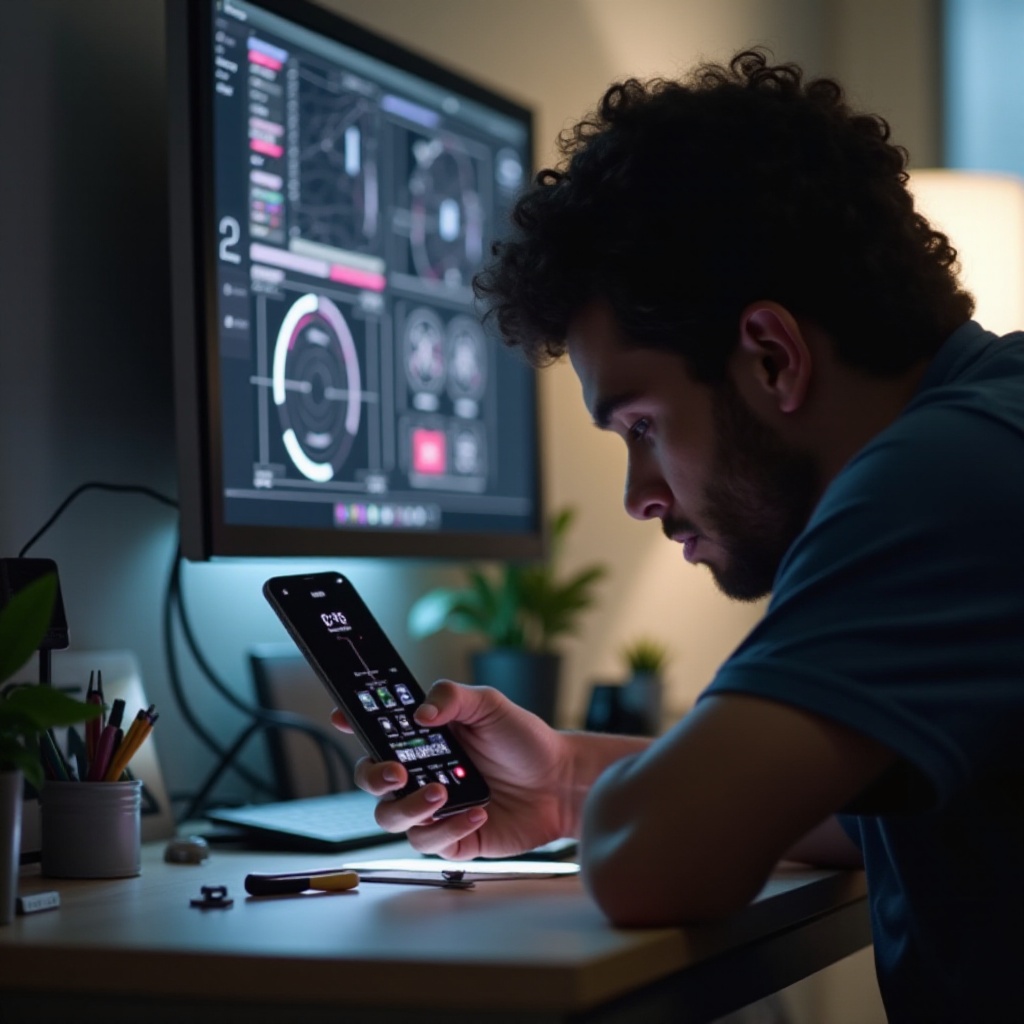
Jos kameran toiminta ei palaudu ohjelmistoratkaisujen jälkeen, ongelman syynä voi olla laitteistoviat. On tärkeää diagnosoida mahdolliset laitteistoviat niiden asianmukaista korjaamista varten.
Kameran linssin puhdistaminen
- Tutki linssiä mahdollisten likojen tai tahrojen varalta.
- Puhdista varovasti mikrokuituliinalla naarmuuntumisen välttämiseksi, mikä auttaa ylläpitämään kirkasta kuvanlaatua.
Tarkista fyysiset vauriot
- Etsi näkyviä vaurioita kamerassa tai sen ympäröivässä laitteistossa.
- Vauriot voivat johtua pudotuksista tai iskuista, eikä ne välttämättä ole ulkoisesti havaittavissa ilman tarkkaa tutkimista.
Poista mahdollinen näytönsuoja tai kotelo
- Huonosti sopivat suojat tai kotelot voivat peittää kameran linssin.
- Näiden lisätarvikkeiden poistaminen voi joskus palauttaa toiminnallisuuden.
Nämä laitteistodiagnoosit ovat tyypillisesti viimeinen askel ennen ammattilaisen avun hakemista varmistaen, että kaikki tukokset tai vauriot tutkitaan ja ratkaistaan huolellisesti.

Milloin hakea ammattilaisen apua
Jos ponnistelut vianmääritykseen ja diagnosointiin eivät palauta kameran toiminnallisuutta, voi olla tarpeen hakea ammattilaisen apua. Applen tuki tai sertifioidut Applen korjauskeskukset ovat varustettuja käsittelemään monimutkaisia kameraongelmia, mukaan lukien laitteistoviat.
Johtopäätös
iPhonen etukameraongelman ratkaiseminen edellyttää jäsenneltyä polkua, joka ulottuu perus- ja edistyneisiin ratkaisuihin. Tämä lähestymistapa voi poistaa tarpeettoman stressin, palauttaen kameran toiminnan tehokkaasti. Jos nämä strategiat osoittautuvat riittämättömiksi, ammattipalvelu on suositeltava tapa varmistaa, että laitteesi saa asianmukaista hoitoa.
Usein kysytyt kysymykset
Miksi iPhonen etukamera näyttää mustaa ruutua?
Musta ruutu voi johtua ohjelmistovirheistä, sovellusluvista tai fyysisistä esteistä. Puhelimen käynnistäminen uudelleen, asetusten tarkistaminen tai ohjelmiston päivittäminen yleensä auttaa.
Voiko tehdasasetusten palautus korjata iPhonen kameraongelmia?
Tehdasasetusten palautus saattaa ratkaista pysyviä ohjelmisto-ongelmia, mutta sen tulisi olla viimeinen keino, koska se poistaa kaikki tiedot. Varmuuskopioi tiedot ennen jatkamista.
Kuinka paljon iPhonen etukameran korjaus maksaa?
Korjauskustannukset vaihtelevat takuun tilan, vaurion laajuuden ja korjauspaikan mukaan. Tarkkojen hintojen saamiseksi ota yhteyttä Apple-tukeen tai valtuutettuihin huoltokeskuksiin.