
Introduction
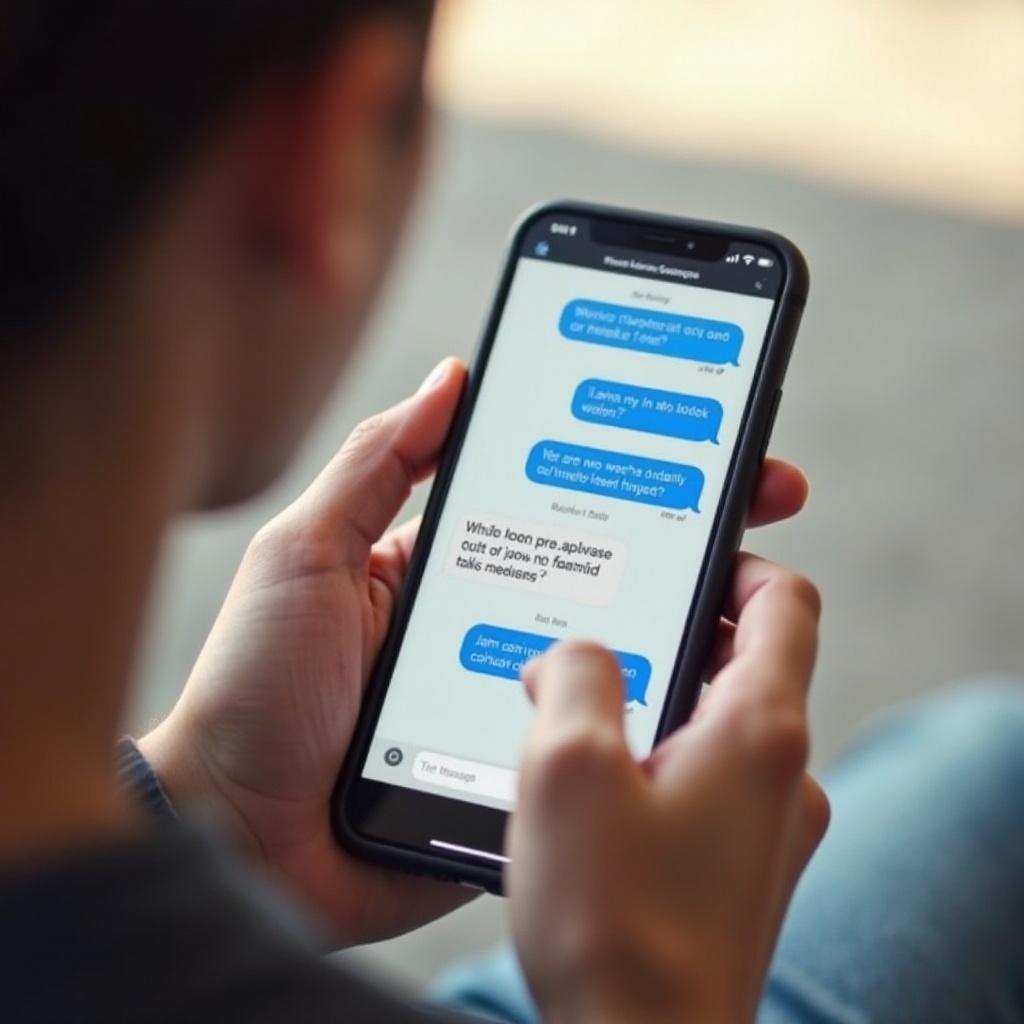
La messagerie texte est une méthode de communication clé sur nos iPhones. Que vous utilisiez iMessage ou SMS, savoir comment gérer efficacement les problèmes de livraison de messages est crucial. Renvoyer des messages est une tâche courante en cas d’échecs. Ce guide vous montrera comment renvoyer des messages texte sur un iPhone, en couvrant à la fois iMessage et SMS, et offrira des conseils pratiques pour optimiser votre expérience de messagerie.
Comprendre les options de messagerie de l’iPhone
Avant de plonger dans le processus de renvoi, il est nécessaire de comprendre les deux options de messagerie disponibles sur les iPhones : iMessage et SMS. Chacune fonctionne différemment.
La différence entre iMessage et SMS
iMessage est le service de messagerie basé sur les données d’Apple, marqué par des bulles bleues. Il permet le texte, les médias, le partage de contacts, et plus encore. Le SMS, identifié par des bulles vertes, est le format standard de messagerie texte utilisant les services des opérateurs et limité au texte de base.
Identifier les échecs de livraison de messages
Reconnaître les échecs de livraison vous prépare à l’étape suivante : la résolution. Les signes courants d’échec incluent des messages bloqués sur “Envoi” ou affichant “Non délivré”. Comprendre ces indicateurs est crucial.
Comprendre les options de messagerie de l’iPhone fixe le cadre pour aborder efficacement les échecs de livraison de messages.
Guide étape par étape pour renvoyer des messages texte
Savoir comment renvoyer des messages texte sur votre iPhone peut vous faire économiser du temps et des efforts. Suivez ces étapes pour renvoyer les messages échoués, qu’il s’agisse d’iMessage ou de SMS.
Renvoi des iMessages échoués
- Identifiez le message échoué : Ouvrez l’application Messages et trouvez la conversation avec le message échoué. Recherchez le texte rouge ‘Non délivré’.
- Appuyez et maintenez le message : Appuyez sur le message échoué jusqu’à ce qu’un menu apparaisse.
- Sélectionnez “Réessayer” : Appuyez sur “Réessayer” pour renvoyer en utilisant iMessage.
Renvoi des SMS échoués
- Localisez le SMS échoué : Trouvez la conversation avec le message échoué dans l’application Messages.
- Appuyez et maintenez le message : Appuyez sur le message échoué avec un point d’exclamation rouge.
- Choisissez “Envoyer par message texte” : Sélectionnez “Envoyer par message texte” et votre iPhone renverra en utilisant SMS.
Utiliser des applications tierces pour la gestion des messages
Pour plus de contrôle sur la messagerie, envisagez des applications tierces. Des applications comme “ReSnd” ou “AutoMessage” offrent des fonctionnalités comme le renvoi programmé et l’organisation des messages, idéales pour les problèmes de livraison fréquents.
Renvoyer des messages est simple lorsque vous comprenez le processus et profitez des conseils utiles.

Dépanner les problèmes courants de renvoi
Les obstacles techniques peuvent entraver le processus de renvoi. Connaître les problèmes courants permet une résolution plus rapide.
Problèmes de connectivité réseau
Une mauvaise connectivité réseau cause souvent des échecs de livraison. Assurez une connexion Internet stable pour iMessage ou un signal adéquat pour SMS. Redémarrez votre téléphone ou basculez le Mode Avion pour résoudre les petits problèmes.
Mise à jour de l’iOS pour de meilleures performances
Garder l’iOS à jour garantit une fonctionnalité optimale de messagerie. Les mises à jour contiennent souvent des correctifs améliorant la gestion des messages. Vérifiez les mises à jour via Réglages > Général > Mise à jour logicielle.
Réinitialiser les réglages réseau
Si les problèmes persistent, réinitialisez les réglages réseau : Réglages > Général > Réinitialiser > Réinitialiser les réglages réseau. Soyez conscient que cela effacera les mots de passe Wi-Fi.
Aborder ces problèmes assure que les messages sont envoyés et reçus de manière fluide, améliorant l’efficacité globale de la communication.
Conseils pour optimiser votre expérience de messagerie
Rationaliser votre messagerie non seulement aide dans le renvoi des échecs mais améliore aussi la communication quotidienne.
Gérer les notifications de messages
Personnalisez les notifications pour prioriser les messages importants. Utilisez les Réglages pour gérer les alertes pour des applications ou contacts spécifiques, améliorant les temps de réponse.
Utiliser des réponses rapides et modèles
Les réponses rapides économisent du temps avec des réponses répétitives. Créez ces économies de temps sous Réglages > Messages, facilitant une communication fluide.
Conclusion
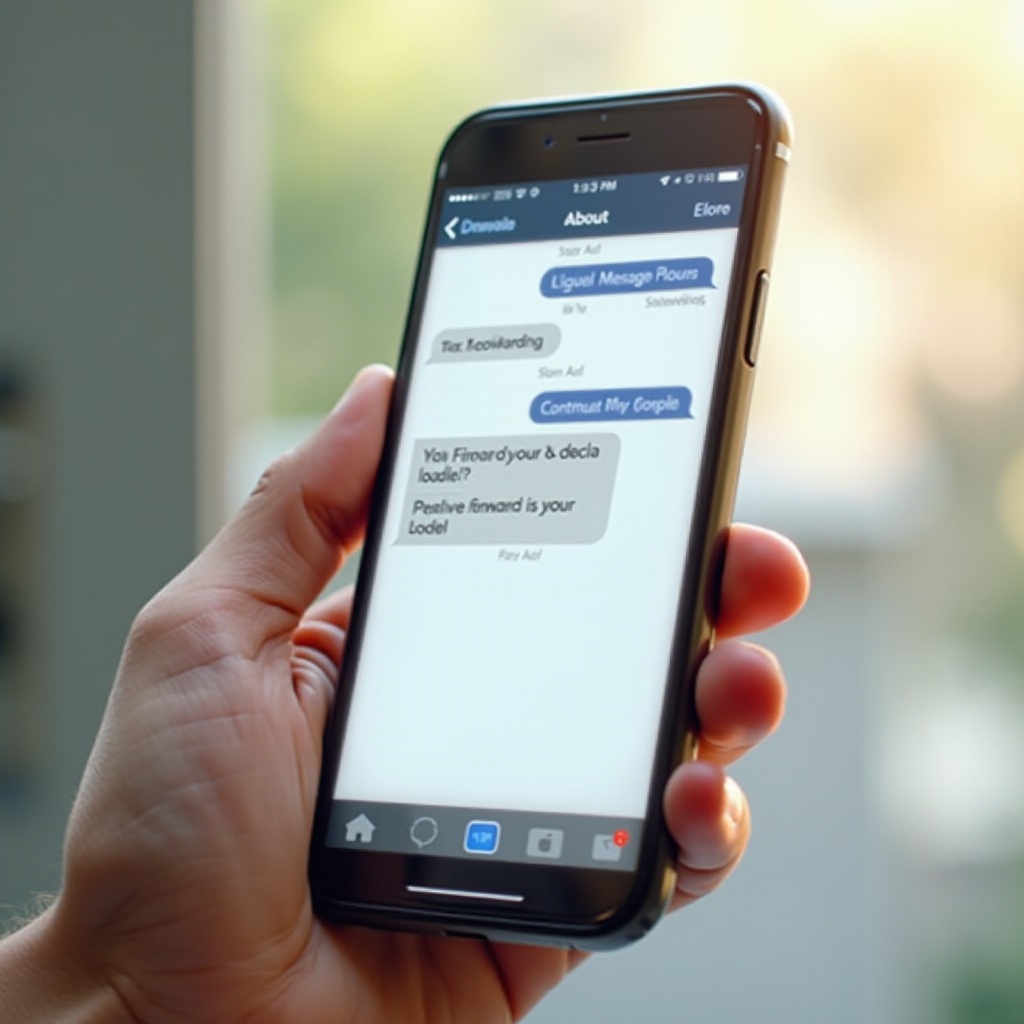
Le renvoi de messages texte sur votre iPhone n’a pas besoin d’être intimidant. En comprenant les différences entre iMessage et SMS, en identifiant les problèmes de livraison, en suivant des méthodes de renvoi pratiques et en utilisant des techniques de dépannage, vous serez bien équipé pour gérer la messagerie efficacement. Améliorez votre expérience iPhone en gérant les réglages et en tirant parti des fonctionnalités intégrées.
Questions Fréquemment Posées
Pourquoi certains messages échouent-ils à être envoyés sur mon iPhone ?
Les messages échouent en raison de problèmes de réseau, de paramètres incorrects ou de problèmes de serveur avec iMessage. Assurer une connectivité stable et des paramètres corrects résout généralement ces problèmes.
Puis-je renvoyer automatiquement les messages échoués ?
Les iPhones n’ont pas de fonctionnalité de renvoi automatique. Cependant, des applications tierces comme ‘ReSnd’ offrent des fonctionnalités pour aider à gérer le renvoi de messages.
Comment vérifier si mon iMessage est en panne ?
Visitez la page d’état du système d’Apple en ligne pour vérifier les problèmes d’iMessage ou d’autres services Apple. Lorsque cela est en panne, les messages sont généralement envoyés sous forme de SMS.