
Introduction
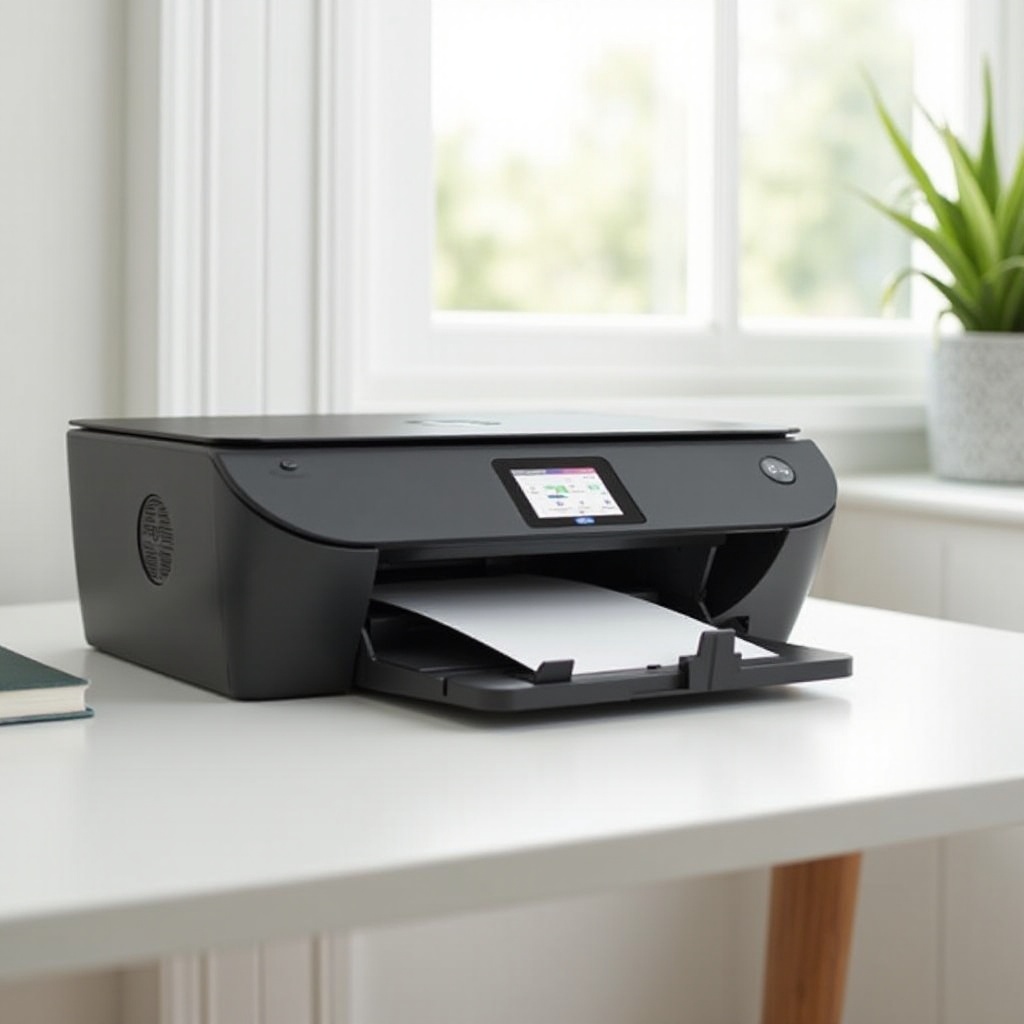
Rencontrer un bourrage papier dans votre imprimante HP Envy peut être une épreuve particulièrement frustrante lors de tâches critiques. Cependant, ces problèmes sont assez courants et souvent facilement résolus avec les bonnes indications. Connaître la cause profonde et les solutions efficaces peut vous faire gagner du temps et éviter d’endommager votre imprimante. Ce guide propose une approche complète pour dégager les bourrages papier dans les imprimantes HP Envy, ainsi que des stratégies de prévention. En comprenant s’il s’agit d’un mauvais aliment ou d’une obstruction étrangère, vous serez équipé pour restaurer votre imprimante à son efficacité maximale.
Comprendre les bourrages papier dans les imprimantes HP Envy
Les bourrages papier se produisent lorsque le papier ou des objets étrangers empêchent le mouvement normal des feuilles dans l’imprimante. Dans les modèles HP Envy, les bourrages peuvent se produire à divers endroits, comme les bacs d’entrée et de sortie, ou au sein des mécanismes internes de l’imprimante. En général, l’imprimante s’arrête et affiche un message d’erreur pour alerter les utilisateurs du problème.
Être conscient des sites de bourrage courants aide à résoudre le problème plus efficacement. Bien que ces problèmes soient généralement simples à résoudre, les négliger peut entraîner des problèmes de performance plus importants de l’imprimante. Avec les bonnes orientations, vous pouvez rapidement restaurer le fonctionnement de l’imprimante, garantissant ainsi des expériences d’impression fluides.
Causes courantes des bourrages papier
Plusieurs facteurs peuvent entraîner des bourrages papier fréquents dans les imprimantes HP Envy :
-
Taille de papier incorrecte : Utiliser des tailles de papier non compatibles peut entraîner des bourrages.
-
Surcharger le bac à papier : Un bac d’entrée trop rempli peut provoquer le tirage simultané de plusieurs feuilles, entraînant un bourrage.
-
Rouleaux sales ou usés : Les rouleaux sont cruciaux pour une bonne alimentation en papier. L’accumulation de saleté ou l’usure peut causer des glissements et des bourrages.
En comprenant ces causes, vous pouvez mettre en place des solutions efficaces et des mesures préventives, minimisant ainsi les occurrences futures.
Guide étape par étape pour dégager un bourrage papier
Préparer votre imprimante avant le retrait
-
Éteindre l’imprimante : Commencez par éteindre et débrancher votre imprimante pour éviter tout choc électrique ou blessure.
-
Attendre le refroidissement : Laissez l’imprimante refroidir, en particulier si elle a été active pendant un certain temps, pour éviter les brûlures.
-
Rassembler vos outils : Munissez-vous d’outils comme une lampe de poche pour éclairer l’intérieur de l’imprimante et de pinces pour retirer en toute sécurité le papier coincé.
Retirer le papier des bacs d’entrée et de sortie
-
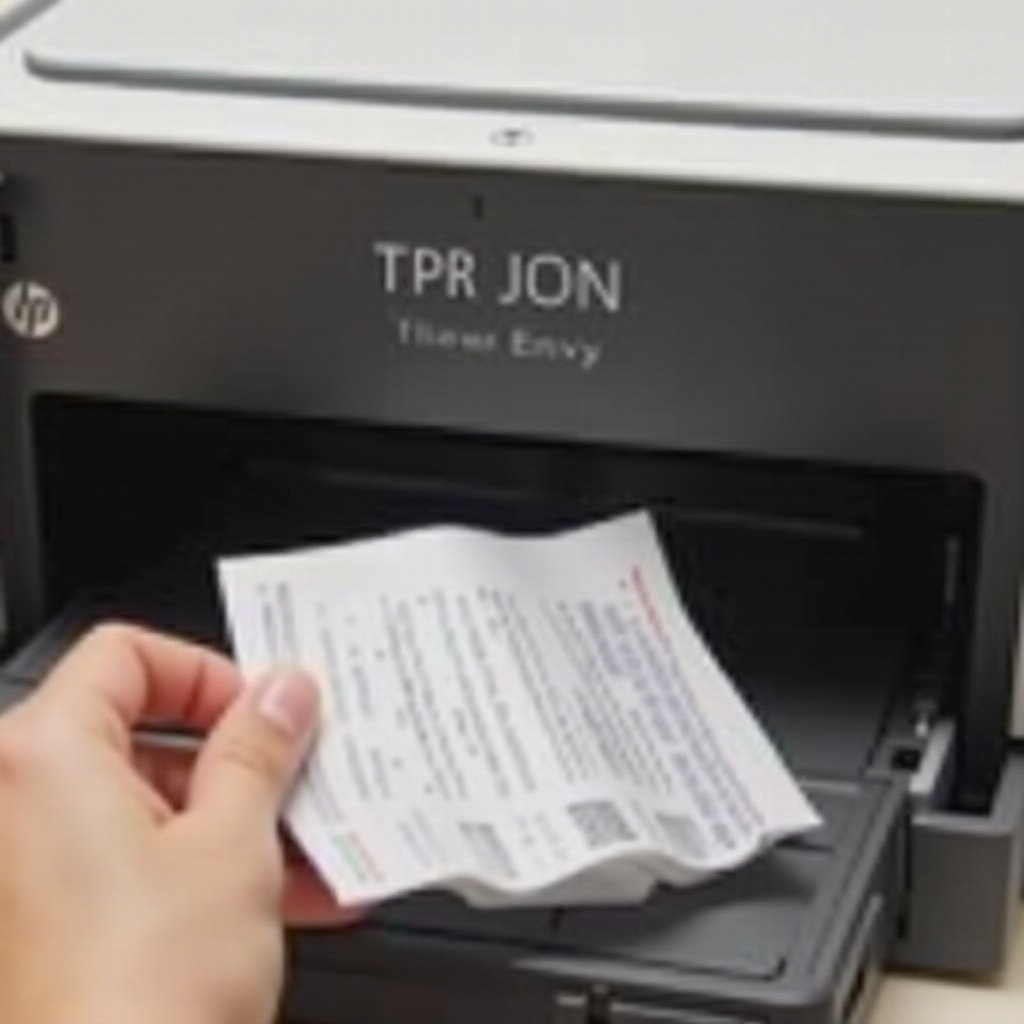
Ouvrir les bacs à papier : Inspectez les bacs d’entrée et de sortie pour y détecter des bourrages visibles. Souvent, retirer du papier froissé ou excessif résout le problème.
-
Tirer doucement le papier vers l’extérieur : Si du papier est visible, tirez-le doucement vers l’extérieur. Évitez de tirer avec force pour éviter de déchirer et laisser des morceaux qui pourraient rester à l’intérieur.
-
Vérifier les fragments restants : Vérifiez qu’il ne reste pas de fragments dans les bacs, car même de petits morceaux peuvent déclencher des erreurs de bourrage.
Vérifier et dégager le chemin du papier
-
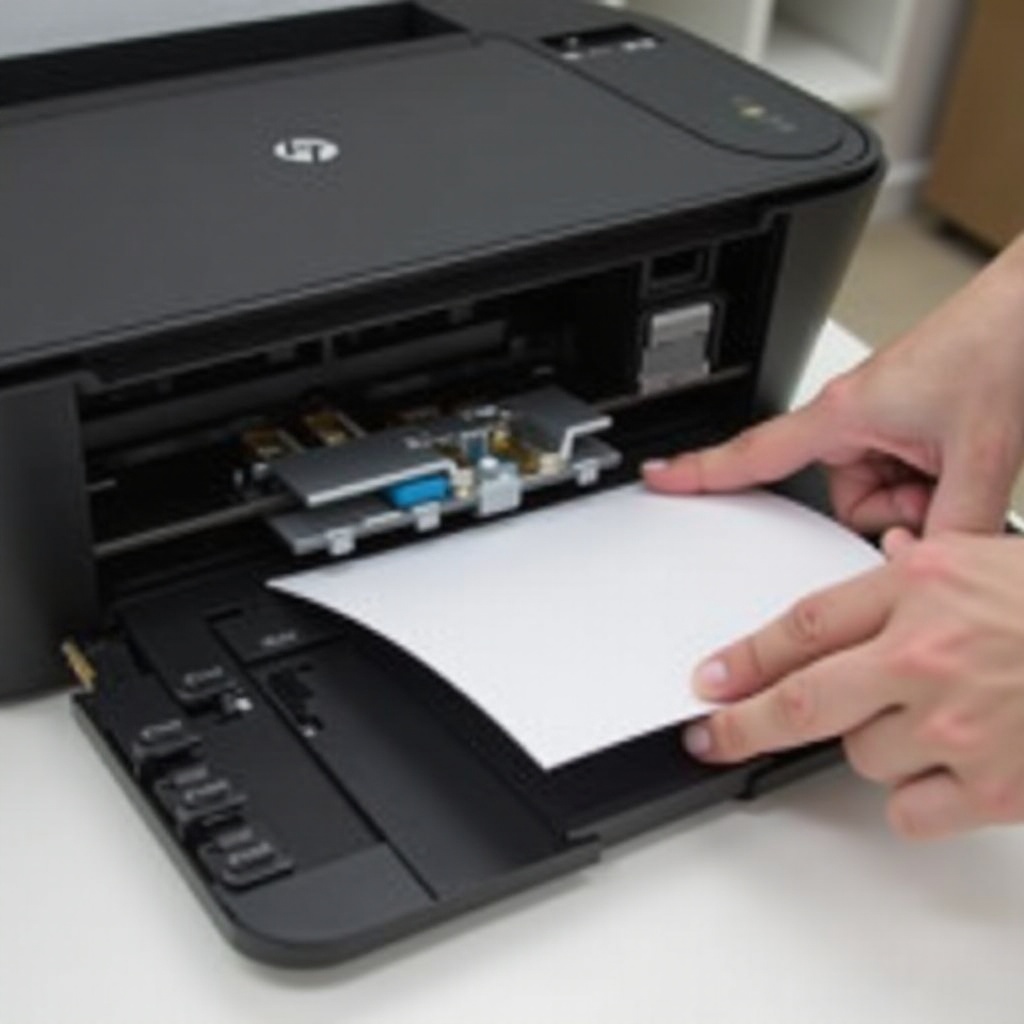
Inspecter la zone des rouleaux : Ouvrez le compartiment principal de l’imprimante pour vérifier les rouleaux pour les restes de papier ou les blocages.
-
Retirer les blocages : Utilisez des pinces pour retirer soigneusement les petits morceaux coincés dans les endroits difficiles d’accès.
-
Faire tourner les rouleaux manuellement : Tournez doucement les rouleaux pour vérifier qu’ils bougent librement et sans obstruction.
-
Tester l’imprimante : Une fois dégagée, fermez les compartiments, reconnectez l’imprimante et effectuez un test d’impression pour assurer un fonctionnement fluide.
Conseils de prévention pour éviter les bourrages papier
Sélectionner le bon type de papier
Optez pour du papier de qualité recommandé pour votre modèle d’imprimante. Évitez le papier trop fin ou trop épais et vérifiez le poids recommandé dans le manuel de l’imprimante.
Techniques de chargement appropriées
Pour un chargement efficace :
- Ne dépassez pas la capacité du bac.
- Assurez-vous que la pile de papier est bien alignée et sans bords courbés ou pliés.
- Ajustez les guides papier pour serrer la pile, sans tension.
Pratiques d’entretien régulières
Le nettoyage régulier aide à prévenir les bourrages :
- Nettoyer les rouleaux : Utilisez un chiffon légèrement humide et non pelucheux pour nettoyer les rouleaux délicatement.
- Mettre à jour le firmware : Maintenez le firmware de l’imprimante à jour pour des solutions aux problèmes potentiels.
- Retirer les obstructions : Inspectez et nettoyez régulièrement les zones cachées de l’imprimante de la poussière et des débris.
Conclusion
Gérer les bourrages papier dans votre imprimante HP Envy nécessite des démarches proactives de dépannage et de prévention. En comprenant les zones sujettes aux bourrages et leurs causes, et en suivant des résolutions simples, vous pouvez réduire les interruptions des tâches d’impression. Un entretien régulier et de bonnes pratiques de chargement du papier garantissent en outre un fonctionnement fluide et ininterrompu.
Questions fréquemment posées
Comment puis-je prévenir les bourrages papier futurs dans mon imprimante HP Envy ?
Évitez les bourrages en utilisant le type de papier approprié, en ne surchargeant pas le bac et en effectuant un entretien régulier comme le nettoyage des rouleaux et la mise à jour du microprogramme.
Que dois-je faire si mon imprimante indique toujours un bourrage après l’avoir dégagé ?
Vérifiez qu’il ne reste pas de petits morceaux de papier à l’intérieur et inspectez les zones de rouleaux et les compartiments pour détecter d’éventuels fragments coincés.
Est-il sûr d’essayer de dégager un bourrage papier par moi-même, ou devrais-je contacter le support ?
Il est généralement sûr de dégager un bourrage vous-même en utilisant les étapes fournies. Si les problèmes persistent ou si vous n’êtes pas sûr, il est conseillé de contacter le support client.