
Introduzione
Disconnettersi da YouTube sul tuo iPad è un compito che potrebbe sembrare banale finché non hai bisogno di proteggere le tue informazioni o preparare il dispositivo per l’uso da parte di qualcun altro. Che si tratti di proteggere i tuoi dati personali o di garantire una gestione fluida dell’account, sapere come disconnettersi in modo efficiente è essenziale. In questa guida completa, ti guideremo attraverso ogni passaggio per garantire che tu sia in controllo del tuo account YouTube su un iPad.
L’importanza di disconnettersi da YouTube
Disconnettersi dal tuo account YouTube su un iPad ha un’importanza significativa, specialmente quando si tratta di proteggere i tuoi dati personali. Se condividi il tuo dispositivo con familiari o colleghi, disconnettersi aiuta a mantenere privata la cronologia delle visualizzazioni e le raccomandazioni personalizzate. Inoltre, protegge il tuo account da accessi non autorizzati, preservando l’integrità delle tue informazioni private. Vediamo ora i passaggi effettivi che devi seguire per disconnetterti da YouTube in modo efficace.
Guida passo-passo per disconnettersi da YouTube su iPad
Disconnettersi da YouTube sul tuo iPad è semplice se segui questi passaggi:
-
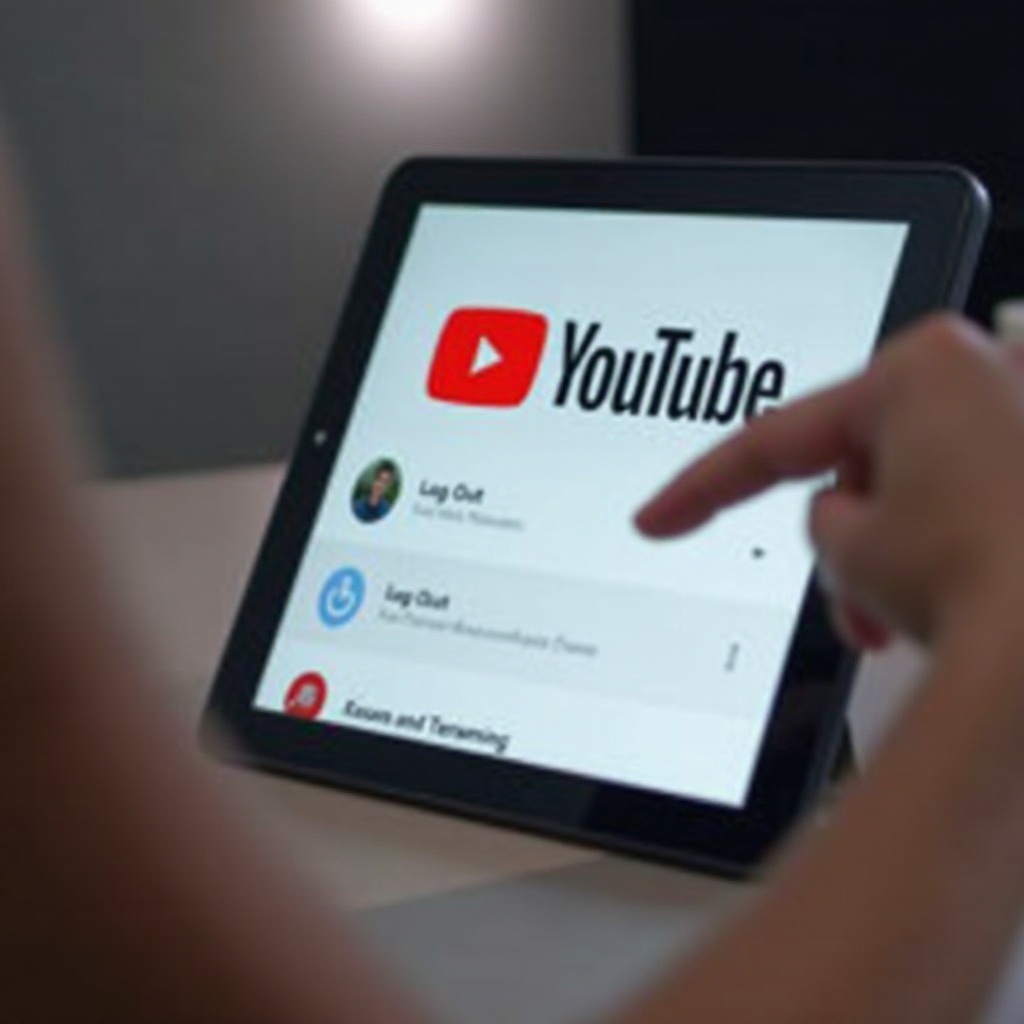
Accedi all’app YouTube: Apri l’app YouTube sul tuo iPad assicurandoti di essere connesso a Internet. Tocca l’icona del profilo situata in alto a destra dello schermo.
-
Vai su Impostazioni: Dopo aver effettuato l’accesso al tuo account, procedi all’opzione ‘Impostazioni’. Questo ti indirizzerà alle funzionalità di gestione dell’account.
-
Completa il processo di disconnessione: Una volta nelle impostazioni, scorri per trovare ‘Esci’ o ‘Disconnettiti’, a seconda della versione dell’app sul tuo iPad. Conferma la tua azione se richiesto. Questo dovrebbe disconnetterti correttamente.
Questi chiari passaggi ti aiuteranno a disconnettere in sicurezza il tuo account YouTube. Occasionalmente, tuttavia, questo processo può incontrare ostacoli tecnici. Esploriamo come gestire tali problemi.
Risoluzione dei problemi comuni di disconnessione
Sebbene il processo sia generalmente fluido, gli utenti possono incontrare difficoltà. Ecco le soluzioni ai problemi comuni:
- Problemi di accesso alle impostazioni: Se hai difficoltà ad accedere alle impostazioni, assicurati che la tua app sia aggiornata. A volte, una versione precedente dell’app potrebbe causare questo problema.
- Blocco o crash dell’app: Riavviare il tuo iPad o reinstallare l’app YouTube potrebbe risolvere il problema se l’app si blocca durante la disconnessione.
- Verifica dello stato di disconnessione: Cerca di accedere a funzionalità specifiche dell’account come le playlist per confermare se sei disconnesso.
Se questi problemi persistono, contattare l’assistenza clienti di YouTube potrebbe anche offrire assistenza. Passiamo ora a discutere la gestione di più account sul tuo iPad, una funzionalità che può semplificare ulteriormente la tua esperienza.
Gestire più account YouTube su un iPad
Quando il tuo iPad è utilizzato da più persone, gestire più account YouTube in modo efficiente diventa cruciale. La funzione di cambio account di YouTube semplifica questo processo:
- Utilizzo della funzione di cambio account di YouTube: Tocca l’icona del profilo, quindi seleziona ‘Cambia account’ per scegliere tra gli account disponibili o aggiungerne uno nuovo selezionando ‘Aggiungi account’.
- Vantaggi per famiglie e dispositivi condivisi: Questa funzione consente la privacy individuale e un’esperienza personalizzata, ideale per le famiglie che condividono un iPad.
Sfruttare questi strumenti di gestione degli account migliora l’usabilità senza compromettere la sicurezza. Successivamente, esploriamo ulteriori consigli per mantenere la privacy sul tuo iPad.

Consigli per migliorare la privacy su YouTube su iPad
Oltre a disconnettersi, considera queste strategie per rafforzare la tua privacy su YouTube:
- Utilizzo della modalità in incognito: Accedi tramite l’icona del profilo e impedisci la memorizzazione della cronologia delle visualizzazioni e delle ricerche.
- Modifica delle impostazioni della privacy: Vai a
Impostazioni dell'account, naviga fino aPrivacye disattiva tutte le opzioni che ritieni non necessarie o invasive.
Incorporare queste pratiche di privacy assicura un maggior controllo sull’utilizzo dei tuoi dati. Implementarle insieme a disconnessioni regolari protegge le tue informazioni in modo efficiente.
Conclusione
Disconnettersi da YouTube su un iPad comporta un processo semplice che svolge un ruolo cruciale nella tua sicurezza e privacy digitale. Seguendo i passaggi delineati, puoi gestire il tuo account e le informazioni personali in modo efficace. Aggiornare regolarmente le tue conoscenze sulle funzionalità di privacy di YouTube assicura di sfruttarle a tuo vantaggio, rendendo la tua esperienza online sicura e piacevole.
Domande Frequenti
Posso disconnettermi da YouTube da remoto sul mio iPad?
Sì, visita il tuo Account Google su un browser, gestisci i dispositivi, seleziona il tuo iPad e disconnetti.
Cosa devo fare se l’app di YouTube non mi disconnette?
Aggiorna la tua app, riavvia il tuo iPad e riprova. Reinstallare l’app può aiutare se i problemi persistono.
Come posso proteggere il mio account YouTube sui dispositivi condivisi?
Utilizza le funzionalità dei multipli account, la modalità in incognito, e aggiorna regolarmente la tua password per una maggiore sicurezza.