
Inleiding
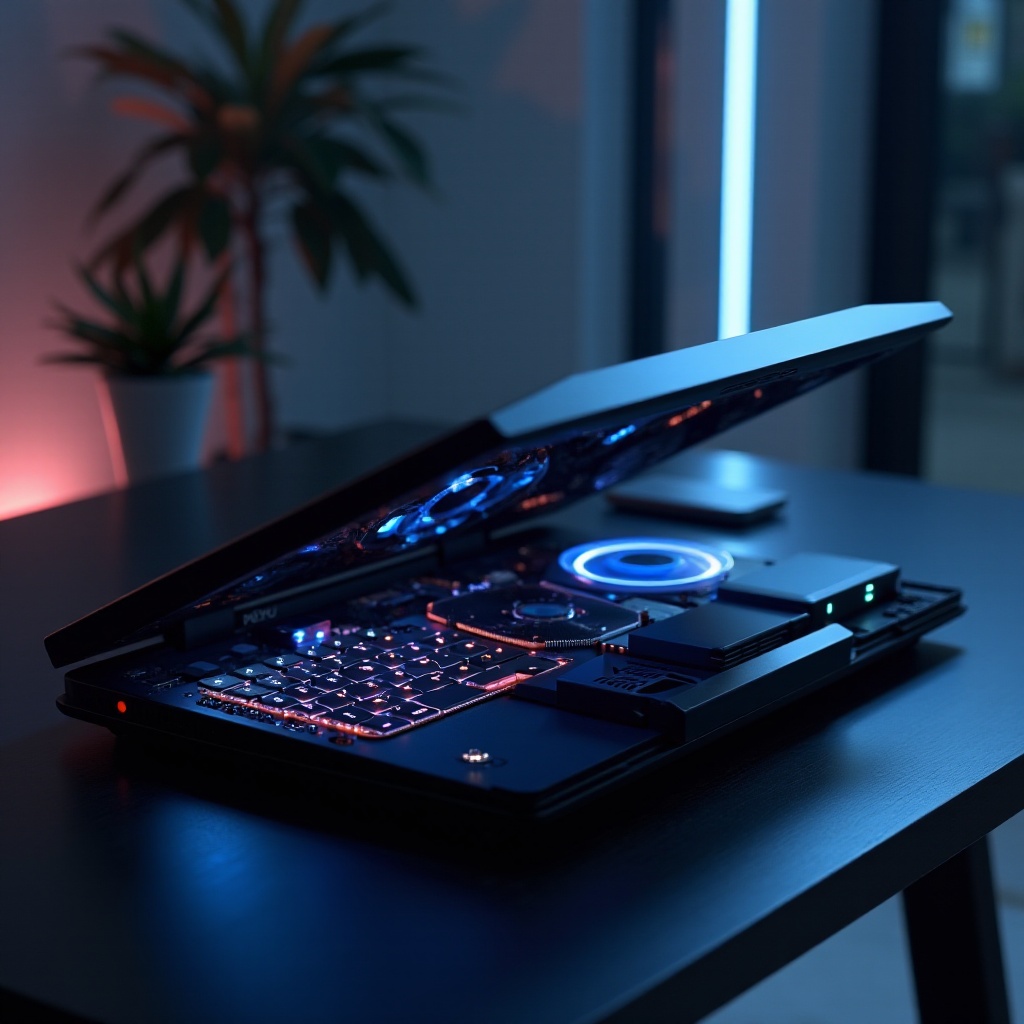
Terwijl het gamelandschap evolueert, evolueren ook de hardware-eisen. Gamers merken vaak dat hun laptops moeite hebben om de nieuwste games efficiënt aan te kunnen. Hoewel het kopen van een nieuwe laptop een optie is, kan het upgraden van je huidige gaminglaptop een kosteneffectieve manier zijn om de prestaties te verbeteren. Belangrijke upgrades zoals het verhogen van het RAM-geheugen, het uitbreiden van de opslag, het verbeteren van de graphics en het verbeteren van koelsystemen behoren tot de belangrijkste verbeteringen. Deze veranderingen kunnen de levensduur van je gamingconfiguratie aanzienlijk verlengen en voldoen aan toekomstige gamebehoeften. Dit artikel onderzoekt de essentiële stappen die betrokken zijn bij het succesvol upgraden van je gaminglaptop.
Het Upgradepotentieel van Je Gaminglaptop Evalueren
Voordat je aan je upgrade-avontuur begint, is het nodig om het upgradepotentieel van je gaminglaptop te evalueren. Niet alle gaminglaptops zijn ontworpen met uitbreidbaarheid in gedachten vanwege hun compacte ontwerpen. Fabrikanten kunnen upgrades beperken om hun slanke profielen te behouden. Begin met het inspecteren van de gebruikershandleiding of de website van de fabrikant om onderdelen zoals RAM en opslag te identificeren die kunnen worden geüpgraded. Compatibiliteit is van cruciaal belang, dus zorg ervoor dat de nieuwe componenten overeenkomen met je huidige hardwareconfiguratie. Deze grondige evaluatie zorgt voor een soepeler upgradeproces dat leidt tot verbeterde prestaties.
Het Geheugen (RAM) Upgraden
Het upgraden van het RAM-geheugen in je gaminglaptop is een eenvoudig proces dat de mogelijkheid aanzienlijk kan verbeteren om veeleisende games aan te kunnen en effectief multitasking uit te voeren.
Compatibel RAM Identificeren
De eerste stap bij het upgraden van je RAM is het identificeren van welk type je laptop ondersteunt – of het nu DDR3, DDR4 of DDR5 is. Controleer bovendien de maximale RAM-capaciteit die je laptop aankan met behulp van systeemanalysesoftware of richtlijnen van de fabrikant om de compatibele configuratie te bevestigen.
Installatieproces
Na het verkrijgen van het compatibele RAM, volg je deze stappen voor installatie:
1. Zet je laptop uit en koppel alle kabels los.
2. Verwijder voorzichtig het achterpaneel met behulp van de handleiding van je laptop.
3. Lokaliseer en laat de clips los die het huidige RAM vastzetten, verwijder vervolgens de oude RAM-sticks.
4. Steek de nieuwe RAM-sticks stevig in totdat ze vastklikken.
5. Monteer het achterpaneel opnieuw en zet je laptop aan om te controleren of het nieuwe RAM herkend wordt.

Opslagcapaciteiten Verbeteren
Een slecht presterende harde schijf kan de efficiëntie van je laptop aanzienlijk belemmeren. Het upgraden van de opslagfaciliteiten kan snelheidsproblemen oplossen en ruimte toevoegen voor games en mediabestanden.
Kiezen Tussen SSD en HDD
Bij het overwegen van upgrades hebben SSD’s de voorkeur boven HDD’s vanwege hun snelheid en betrouwbaarheid. Terwijl SSD’s de prestaties verbeteren, bieden HDD’s meer opslag tegen lagere kosten. Je keuze hangt af van je snelheidsvereisten en opslagbehoeften.
Stappen Om Je Opslag Te Upgraden
- Maak een back-up van alle essentiële gegevens om verlies te voorkomen.
- Volg de instructies in de handleiding om het oude opslagapparaat te verwijderen.
- Installeer je nieuwe SSD of HDD in de bijbehorende sleuf.
- Herinstalleer je besturingssysteem en herstel gegevens van back-upbestanden.
Grafische Weergave Verbeteren
Om echt te genieten van hoogwaardige gamebeelden, is extra aandacht voor grafische upgrading essentieel – het biedt een sprong in visuele prestaties wanneer het wordt gecombineerd met andere hardwarecomponenten.
Interne vs. Externe GPU Opties
Interne GPU-upgrades zijn vaak beperkt, maar sommige laptops kunnen ze ondersteunen. Als alternatief verbeteren externe GPU-behuizingen de graphics zonder interne wijzigingen. Deze setup maakt gebruik van desktopklasse GPU’s via Thunderbolt-interfaces voor superieure prestaties.
Instellingen Aanpassen voor Optimale Grafische Weergave
Pas regelmatig de in-game instellingen aan en update grafische stuurprogramma’s voor optimale prestaties:
1. Pas in-game instellingen aan zoals resolutie, schaduwen en texturen voor betere grafische prestaties.
2. Gebruik NVIDIA- of AMD-softwaretools om instellingen af te stemmen op de vereisten van je game.
3. Controleer en installeer routinematig stuurprogramma-updates voor de nieuwste verbeteringen.
Koelsystemen Verbeteren
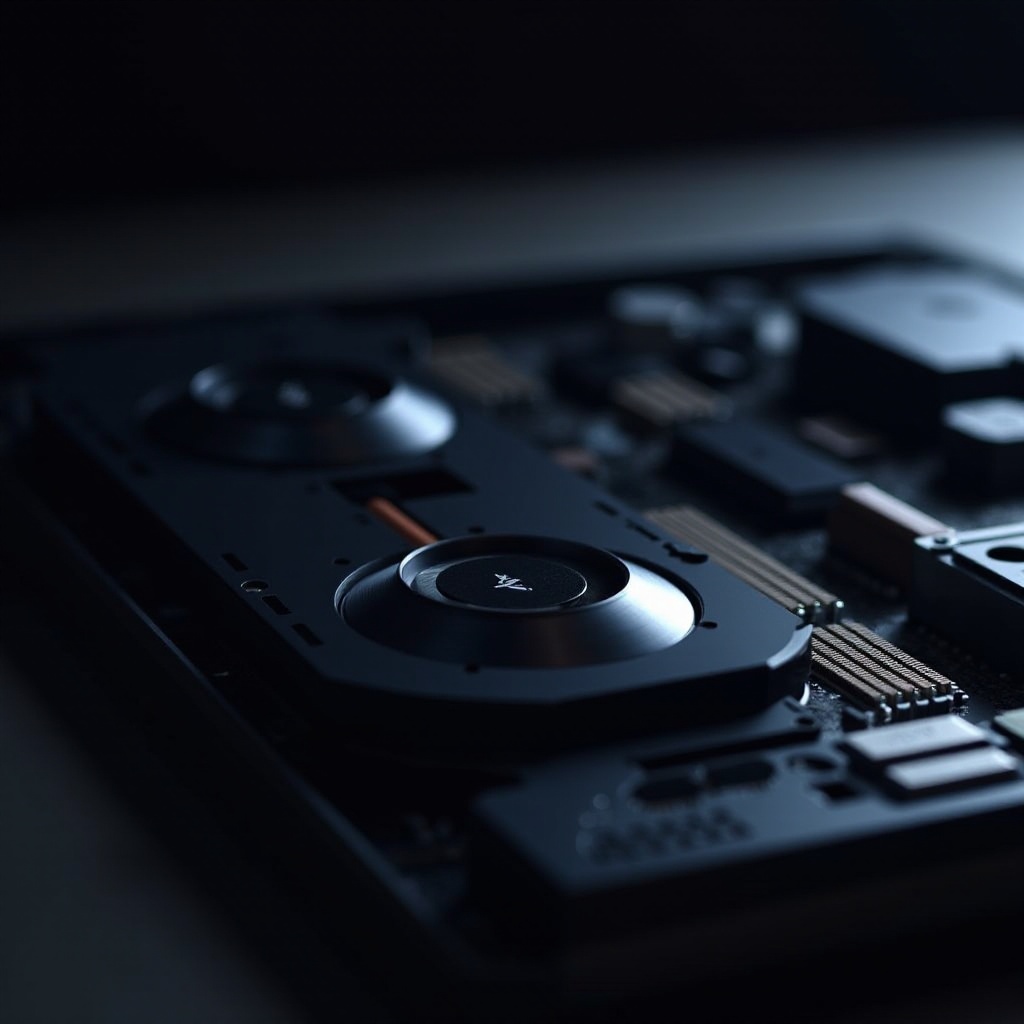
Met verbeterde hardware komt een verhoogde warmteproductie. Verbeterde koelsystemen zijn cruciaal om de prestaties van je laptop te behouden na andere upgrades.
Tekenen Dat Je Laptop Betere Koeling Nodig Heeft
Frequent oververhit raken, merkbare prestatiebeperking en overmatig ventilatorlawaai kunnen wijzen op onvoldoende koeling. Het tijdig aanpakken van deze problemen zorgt voor de levensduur van je laptop.
Effectieve Koeloplossingen
- Gebruik een koelpadsysteem om de warmteafvoer te ondersteunen.
- Reinig regelmatig ventilatoren en koellichamen om stof en vuil te verwijderen.
- Breng thermische pasta opnieuw aan om de efficiëntie van de warmteoverdracht te verbeteren.
- Houd de luchtstroom onbelemmerd door ervoor te zorgen dat ventilatieopeningen vrij blijven van obstructies.
Software Optimalisatie Technieken
Hardware-upgrades in combinatie met geoptimaliseerde software kunnen je game-ervaring verder verbeteren.
Stuurprogramma’s Up-to-date Houden
Door stuurprogramma’s consistent bij te werken, zorg je ervoor dat de hardware van je laptop optimaal functioneert. Verkrijg updates van de websites van fabrikanten of vertrouwde software.
Systeembronnen Beheren
Sluit onnodige achtergrondprogramma’s om bronnen vrij te maken. Gebruik taakbeheerders of monitoringtools om RAM- en CPU-gebruik effectief te controleren en beheren.
Conclusie
Het upgraden van je gaminglaptop kan je game-avonturen revolutioneren zonder te investeren in een nieuwe machine. Begin met het evalueren van het potentieel van je laptop, geef prioriteit aan essentiële hardwareverbeteringen, verbeter de graphics, onderhoud de koelefficiëntie en optimaliseer software-instellingen voor opmerkelijke prestatieverbeteringen. Elke upgrade belooft een soepelere, meeslepender game-ervaring, die je dichter bij de top van high-performance gaming brengt.
Veelgestelde Vragen
Kan ik de CPU in mijn gaminglaptop upgraden?
Het upgraden van een laptop-CPU is complex en wordt over het algemeen niet aanbevolen, omdat de meeste zijn vastgesoldeerd aan het moederbord. Raadpleeg een professional voor advies.
Is het de moeite waard om een oude gaminglaptop te upgraden?
Het upgraden van een oudere laptop is de moeite waard als de kosten voor onderdelen en arbeid lager zijn dan de aanschaf van een nieuwe. Vergelijk prestatie-effecten met kosten.
Hoe vaak moet ik componenten van mijn gaminglaptop upgraden?
Er is geen vast schema; upgrade op basis van je gamebehoeften en de eisen van spellen. Regelmatige beoordelingen helpen bij het bepalen van de upgrade-timing.