
Invoering
Motorola-apparaten staan bekend om hun betrouwbaarheid en intuïtieve gebruikersinterfaces, wat hun populariteit onder gebruikers vergroot. Ondanks deze voordelen ondervinden sommige gebruikers obstakels, met name bij het proberen in te schakelen van de spraaktypfunctie – een functionaliteit die verbale invoer omzet in tekst en gebruiksgemak belooft. Een veelvoorkomend probleem is de vervelende melding ‘geen toestemming om spraaktypen in te schakelen’, waardoor gebruikers deze functie niet volledig kunnen benutten. Deze uitgebreide handleiding is bedoeld om deze problemen op te lossen, zodat Motorola-gebruikers kunnen profiteren van de verbeterde efficiëntie die spraaktypen biedt.
Inzicht in spraaktyp-toestemmingen op Motorola
Voor een naadloze werking vereist spraaktypen op Motorola specifieke toestemmingen. Deze toestemmingen stellen de Google-app, die de spraakherkenningsprocessen uitvoert, in staat om toegang te krijgen tot essentiële bronnen zoals de microfoon en het internet. Zonder deze toestemmingen kan de app geen spraakgegevens naar de servers van Google sturen voor transcriptie. Dit framework is essentieel voor het waarborgen van de privacy en gegevensbeveiliging van gebruikers.
Deze toestemmingen worden gereguleerd via het Android-besturingssysteem en vereisen gebruikersbetrokkenheid om toegang te autoriseren wanneer applicaties hierom vragen. De unieke interface van Motorola-apparaten kan deze instellingen anders weergeven, wat soms voor verwarring zorgt. Begrijpen hoe deze toestemmingen werken, is cruciaal om problemen met betrekking tot spraaktyp-autorisatie op Motorola-apparaten aan te pakken.
Veelvoorkomende redenen voor geweigerde toegang
Verschillende scenario’s kunnen leiden tot geweigerde toestemmingen, waardoor gebruikers de spraaktypfunctie niet kunnen gebruiken:
- Overzien tijdens de eerste installatie: Het is gemakkelijk om toestemming prompts te omzeilen tijdens de eerste installatie van uw Motorola apparaat, wat resulteert in gedeactiveerde functies.
- Strengere beveiligingsinstellingen: Hoge beveiligingsinstellingen kunnen per ongeluk toestemmingen blokkeren, zelfs als ze aanvankelijk zijn verleend. Regelmatige herbeoordeling hiervan kan voor optimale functionaliteit zorgen.
- Softwareproblemen: Updates van het besturingssysteem van uw apparaat of de Google-app kunnen toestemmingen resetten of wijzigen, waardoor de prestatie van spraaktypen wordt verstoord.
Nu de mogelijke oorzaken voor geweigerde toestemmingen zijn vastgesteld, is de volgende stap het oplossen van deze problemen.
Stapsgewijze handleiding om toestemmingen voor spraaktypen in te schakelen
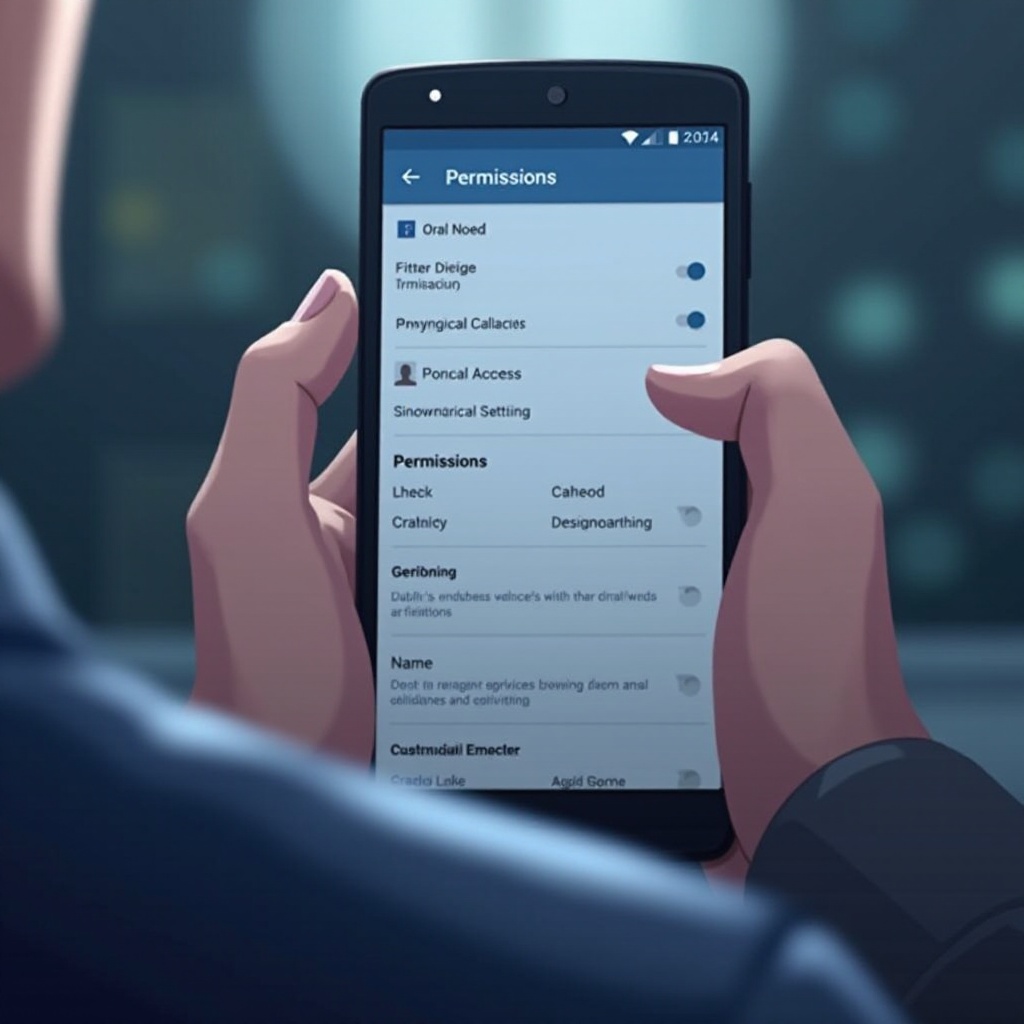
Schakel spraaktypen in door de volgende eenvoudige stappen te volgen:
Uw toestemmingsinstellingen op het apparaat controleren
- Open de app ‘Instellingen’ op uw Motorola-apparaat.
- Ga naar ‘Apps & meldingen’.
- Tik op ‘Alle apps bekijken’ om alle geïnstalleerde applicaties weer te geven.
- Zoek en selecteer de Google-app.
- Controleer in de sectie ‘Machtigingen’ of toegang tot de microfoon is verleend.
Apps-eigenmachtigingen verlenen
- Zoek in de instellingen van de Google-app naar ‘Machtigingen’ en controleer of microfoon-, contacten- en opslagrechten zijn ingeschakeld.
- Als deze al actief waren, probeer ze dan uit te schakelen en weer in te schakelen om de toestemmingen te vernieuwen.
Spraakdiensten opnieuw starten op Motorola
- Na het bijwerken van de toestemmingen, start uw apparaat opnieuw om eventuele storingen te resetten.
- Na het opnieuw opstarten, controleer of spraaktypen werkt door het te testen in een willekeurig tekstinvoerveld met behulp van het microfoonpictogram.
Deze stappen zijn ontworpen om de spraaktypmogelijkheden te herstellen. Mocht het probleem aanhouden, dan kunnen verdere diagnostische benaderingen vereist zijn.
Problemen met veelvoorkomende toestemmingsfouten oplossen
In gevallen waarin het inschakelen van toestemmingen het probleem niet oplost, kan meer diepgaande probleemoplossing noodzakelijk zijn.
Foutmeldingen diagnosticeren
- Foutmeldingen bieden kritieke inzichten, waarbij veelvoorkomende ‘Toestemming nodig’ of ‘Spraakdienst niet beschikbaar’ zijn.
- Noteer de specifieke bewoording en raadpleeg de Motorola ondersteuningswebsite voor precieze oplossingen, aangezien er mogelijk al op maat gemaakte begeleiding beschikbaar is.
Specifieke toestemmingsproblemen corrigeren
- Bij aanhoudende moeilijkheden kan het nuttig zijn om app-gegevens te wissen. Ga naar de Google-app-instellingen, selecteer ‘Opslag en cache’ en wis beide opties.
- Onderzoek de toestemmingen opnieuw binnen de meer uitgebreide ‘Toestemmingsbeheerder’ van uw instellingen voor een algemeen overzicht, om ervoor te zorgen dat er geen wereldwijde beperkingen zijn die de functionaliteit belemmeren.
Deze probleemoplossingsstappen helpen veelvoorkomende fouten aan te pakken. Als problemen aanhouden, controleer dan op systeemupdates van Motorola voor eventuele patches die erkende bugs aanpakken.
De prestaties van spraaktypen verbeteren op Motorola
Het opnieuw inschakelen van de functie is een deel van de oplossing; optimalisatie zorgt voor een naadloze ervaring.
Apparaatinstellingen optimaliseren
- Het gebruik van de hoog nauwkeurige modus in locatie-instellingen kan de prestaties verhogen door spraakinvoer te contextualiseren, wat de herkenning bevordert.
- Regelmatig apps en de systeemsoftware vernieuwen zorgt ervoor dat de nieuwste updates van Motorola en Google de functie voor spraaktypen versterken.
Compatibiliteit met Google-app waarborgen
- Raadpleeg de Play Store om te bevestigen dat uw Google-app actueel is. Oudere versies ondersteunen mogelijk niet de nieuwste spraaktypen functies.
- Deactiveer batterijoptimalisatie voor de Google-app, zodat deze ononderbroken kan werken, zelfs tijdens energiebesparende modus.
Het afstemmen van deze configuraties garandeert een efficiënte ervaring met spraaktypen, minimaliseert vertragingen of fouten.
Conclusie
Het navigeren door toestemmingsproblemen om spraaktypen op een Motorola-apparaat in te schakelen, kan uitdagend lijken. Met een begrip van toestemmingen, een systematische benadering van activering en routinematige probleemoplossing kunnen gebruikers deze nuttige functie volledig herwinnen. Of u nu spraaktypen gebruikt voor productiviteit, gemak of toegankelijkheid, door deze stappen te volgen maximaliseert u de overtuigende aanbiedingen van Motorola.
Veelgestelde Vragen
Waarom werkt mijn stemtypen niet ondanks ingeschakelde machtigingen?
Uw apparaat moet mogelijk opnieuw worden opgestart of er kan een conflict zijn met andere instellingen. Controleer de Google-app op updates en verifieer vervolgens opnieuw de machtigingen.
Hoe kan ik de stemtyp instellingen op mijn Motorola-apparaat resetten?
Wis de gegevens voor de Google-app in ‘Instellingen’ en schakel vervolgens de machtigingen opnieuw in via de instellingenpagina van de app om stemtypen te resetten.
Zijn er externe apps die kunnen helpen met machtigingen?
Machtigingenbeheer-apps kunnen gedetailleerd inzicht bieden in uw appmachtigingen, helpen bij het identificeren van conflicten die het functioneren van stemtypen belemmeren. Gebruik deze echter voorzichtig, aangezien ze gevoelige machtigingen behandelen.