

Introducción
Los dispositivos Motorola son conocidos por su fiabilidad e interfaces de usuario intuitivas, lo que aumenta su popularidad entre los usuarios. A pesar de estas ventajas, algunos usuarios encuentran obstáculos, particularmente al intentar habilitar la función de escritura por voz, una funcionalidad que transforma entradas verbales en texto, prometiendo facilidad de uso. Un problema común es la molesta notificación de ‘sin permiso para habilitar escritura por voz’, que impide a los usuarios aprovechar al máximo esta función. Esta guía completa pretende ayudar a solucionar estas preocupaciones, asegurando que los usuarios de Motorola se beneficien de la mayor eficiencia que ofrece la escritura por voz.
Comprender los permisos de escritura por voz en Motorola
Para funcionar sin problemas, la escritura por voz en Motorola requiere permisos específicos. Estos permisos permiten que la aplicación de Google, que ejecuta los procesos de reconocimiento de voz, acceda a recursos cruciales como el micrófono y la internet. Sin estos permisos, la aplicación no puede enviar datos de voz a los servidores de Google para transcripción. Este marco es esencial para salvaguardar la privacidad del usuario y la seguridad de los datos.
Estos permisos están regulados a través del sistema operativo Android, lo que requiere la participación del usuario para autorizar el acceso cuando las aplicaciones lo solicitan. La interfaz única de los dispositivos Motorola podría presentar estas configuraciones de manera diferente, causando ocasionalmente confusión. Comprender el funcionamiento de estos permisos es vital para abordar cualquier problema relacionado con la autorización de escritura por voz en dispositivos Motorola.
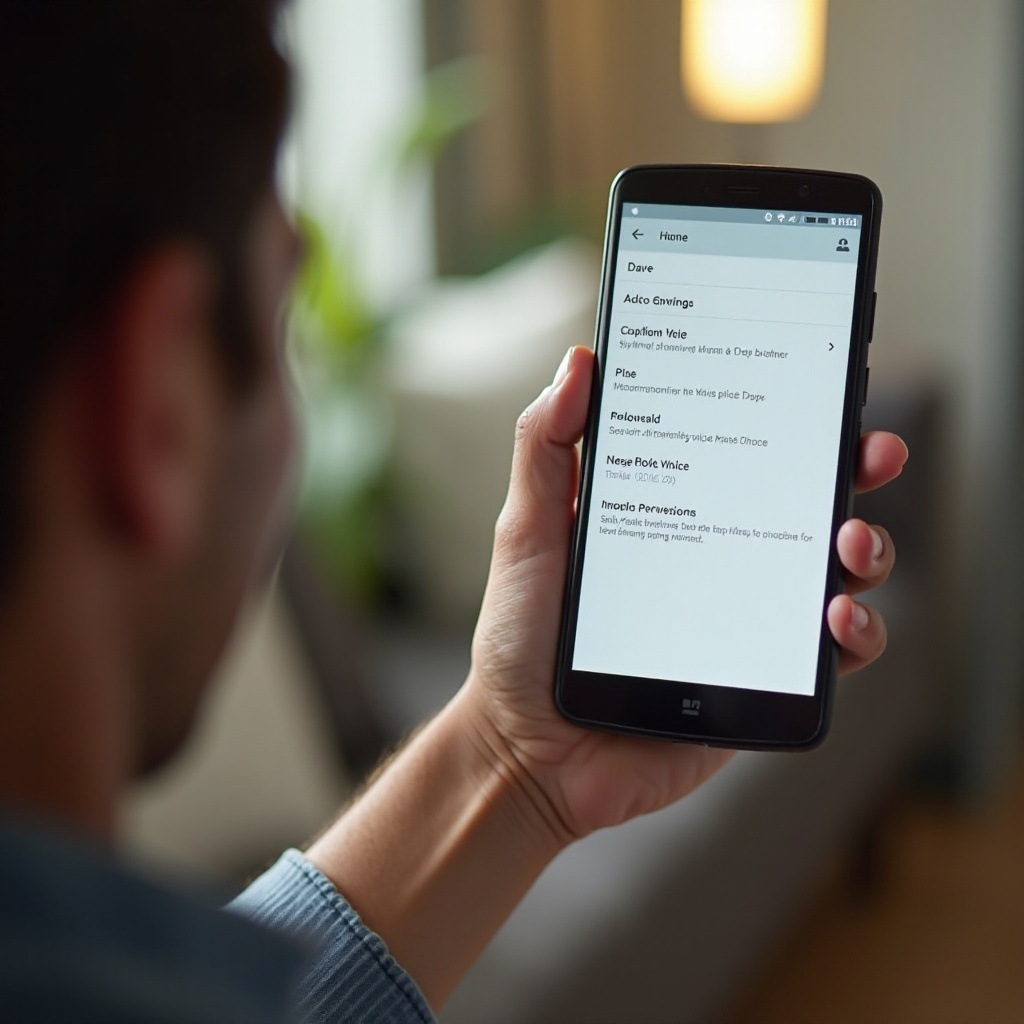
Razones comunes para la negación de permisos
Varias situaciones pueden llevar a la negación de permisos, dejando a los usuarios incapaces de utilizar la función de escritura por voz:
- Descuido durante la configuración inicial: Es fácil omitir las solicitudes de permisos durante la configuración inicial de su dispositivo Motorola, culminando en funciones desactivadas.
- Configuraciones de seguridad más estrictas: Las configuraciones de alta seguridad pueden bloquear inadvertidamente los permisos incluso si se otorgaron inicialmente. Revaluar estas regularmente puede fomentar un funcionamiento óptimo.
- Problemas de software: Las actualizaciones del sistema operativo de su dispositivo o de la aplicación de Google pueden restablecer o alterar permisos, interrumpiendo el rendimiento de la escritura por voz.
Después de identificar las causas potenciales de la negación de permisos, el siguiente paso es remediar estos problemas.
Guía paso a paso para habilitar los permisos de escritura por voz
Habilite la escritura por voz siguiendo estos sencillos pasos:
Verificando la configuración de permisos de su dispositivo
- Abra la aplicación ‘Configuración’ en su dispositivo Motorola.
- Navegue a ‘Aplicaciones y notificaciones’.
- Toque en ‘Ver todas las aplicaciones’ para mostrar todas las aplicaciones instaladas.
- Ubique y seleccione la aplicación de Google.
- En la sección ‘Permisos’, confirme que el acceso al micrófono está concedido.
Otorgando permisos específicos de la aplicación
- Mientras esté en la configuración de la aplicación de Google, busque ‘Permisos’ y verifique que los permisos de micrófono, contactos y almacenamiento estén habilitados.
- Si ya estaban activos, intente desactivarlos y volver a activarlos para actualizar los permisos.
Reiniciando los servicios de voz en Motorola
- Después de actualizar los permisos, reinicie su dispositivo para restablecer cualquier error.
- Al reiniciar, confirme si la escritura por voz está operativa probándola en cualquier campo de entrada de texto utilizando el ícono de micrófono.
Estos pasos están diseñados para restaurar las capacidades de escritura por voz. Sin embargo, si los problemas persisten, se pueden necesitar enfoques de diagnóstico adicionales.
Solución de problemas comunes de permisos
En casos donde habilitar los permisos no rectifique el problema, podría ser necesario un diagnóstico más detallado.
Diagnosticar mensajes de error
- Los mensajes de error ofrecen perspectivas críticas, siendo comunes ‘Se necesita permiso’ o ‘Servicio de voz no disponible’.
- Registre la redacción específica y consulte el sitio web de soporte de Motorola para soluciones precisas, ya que podría haber orientación especializada disponible.
Corregir problemas específicos de permisos
- Para dificultades persistentes, podría ser beneficioso borrar los datos de la aplicación. Reingrese a la configuración de la aplicación de Google, seleccione ‘Almacenamiento y caché’ y borre ambas opciones.
- Reexamine los permisos dentro del ‘Administrador de permisos’ más amplio de su configuración para obtener una visión general, asegurándose de que no haya restricciones globales obstruyendo la funcionalidad.
Estos pasos de solución de problemas abordan errores prevalentes. Si los problemas persisten, verifique las actualizaciones del sistema de Motorola en busca de parches que aborden errores reconocidos.
Mejorando el rendimiento de la escritura por voz en Motorola
Lograr la reinstalación de la función es parte de la solución; optimizarla asegura una experiencia fluida.
Optimizando la configuración del dispositivo
- Utilizar el modo de alta precisión en la configuración de ubicación puede elevar el rendimiento contextualizando las entradas de voz, ayudando en el reconocimiento.
- Actualizar regularmente las aplicaciones y el software del sistema asegura que las últimas actualizaciones de Motorola y Google refuercen la funcionalidad de escritura por voz.
Asegurando la compatibilidad de la aplicación de Google
- Consulte la Play Store para confirmar que su aplicación de Google está actualizada. Las versiones antiguas podrían no soportar los últimos atributos de escritura por voz.
- Desactive la optimización de batería para la aplicación de Google, permitiendo su operación ininterrumpida incluso durante modos de ahorro de energía.
Ajustar finamente estas configuraciones promete una experiencia de escritura por voz competente, minimizando retrasos o errores.

Conclusión
Navegar por los problemas de permisos para habilitar la escritura por voz en un dispositivo Motorola puede parecer desafiante. Sin embargo, con un entendimiento de los permisos, un enfoque sistemático para la activación y esfuerzos de resolución de problemas rutinarios, los usuarios pueden reclamar completamente esta útil función. Ya sea que esté utilizando la escritura por voz para productividad, conveniencia o accesibilidad, seguir estos pasos maximiza las atractivas ofertas de Motorola.
Preguntas Frecuentes
¿Por qué no funciona mi dictado por voz a pesar de haber habilitado los permisos?
Su dispositivo podría necesitar un reinicio, o podría haber un conflicto con otras configuraciones. Verifique si hay actualizaciones en la aplicación de Google y luego vuelva a verificar los permisos.
¿Cómo puedo restablecer la configuración de dictado por voz en mi dispositivo Motorola?
Borre los datos de la aplicación de Google en ‘Configuración’, luego vuelva a habilitar los permisos a través de la página de configuración de la aplicación para restablecer el dictado por voz.
¿Hay alguna aplicación de terceros que pueda ayudar con los permisos?
Las aplicaciones de gestión de permisos pueden ofrecer una supervisión detallada de los permisos de sus aplicaciones, ayudando a identificar conflictos que impiden la funcionalidad del dictado por voz. Sin embargo, úselas con precaución, ya que manejan permisos sensibles.